Advertisement
Available languages
Available languages
Quick Links
DS1099-008A
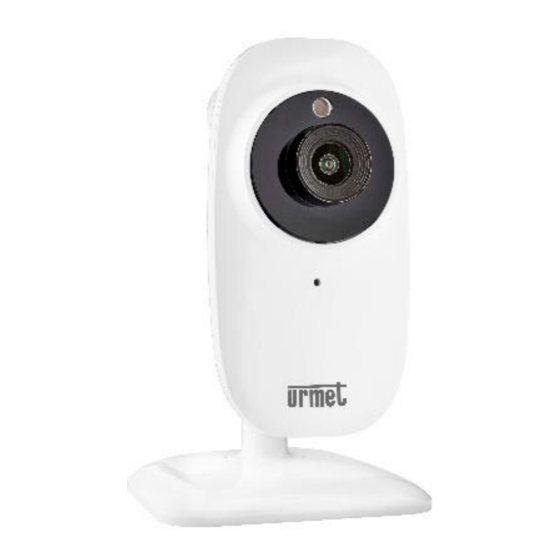
TELECAMERA CUBE WiFi 720P DAY & NIGHT
OTTICA FISSA 3.6MM
WiFi 720P DAY & NIGHT CUBE CAMERA
3.6MM FIXED LENS BUILT-IN
WiFi 720P TAG & NACHT CUBEKAMERA
FESTOBJEKTV 3.6 MM
CAMÉRA CUBE WiFi 720P DAY & NIGHT
OPTIQUE FIXE 3.6 mm
Sch./Ref./Typ/Réf. 1099/001
GUIDA RAPIDA
QUICK GUIDE
SCHNELLANLEITUNG
GUIDE RAPIDE
Mod.
1099
Advertisement

Related Manuals for urmet domus 1099/001


Summary of Contents for urmet domus 1099/001
- Page 1 WiFi 720P DAY & NIGHT CUBE CAMERA 3.6MM FIXED LENS BUILT-IN WiFi 720P TAG & NACHT CUBEKAMERA FESTOBJEKTV 3.6 MM CAMÉRA CUBE WiFi 720P DAY & NIGHT OPTIQUE FIXE 3.6 mm Sch./Ref./Typ/Réf. 1099/001 GUIDA RAPIDA QUICK GUIDE SCHNELLANLEITUNG GUIDE RAPIDE...
- Page 2 ITALIANO AVVERTENZE Registrazioni immagini ➢ Questa apparecchiatura non è progettata come antifurto ma principalmente per trasmettere ed eventualmente per registrare immagini. Perciò, qualora l’utilizzatore subisca un furto, la società URMET S.p.A. non può essere considerata responsabile di alcuna perdita o danno conseguente.
-
Page 3: Installazione
DICHIARAZIONE DI CONFORMITÀ UE SEMPLIFICATA Il fabbricante, URMET S.p.A., dichiara che il tipo di apparecchiatura radio: TELECAMERA 1099/001 è conforme alla direttiva 2014/53/UE. Il testo completo della dichiarazione di conformità UE è disponibile al seguente indirizzo Internet: www.urmet.com INSTALLAZIONE Si consiglia di attenersi ai seguenti accorgimenti per una corretta installazione e configurazione della telecamera: Prima di procedere con l’installazione, assicurarsi che tutte le unità... - Page 4 CONFIGURAZIONE SU RETE WIFI DA APP La telecamera può essere facilmente configurata su rete WiFi da smartphone, in tal caso fare riferimento alla Quick Guide cartacea dell’APP URMET V-Stream fornita a corredo del prodotto. CONFIGURAZIONE SU RETE CABLATA E CONNESSIONE DA APP Utilizzare il cavo di rete per collegare la telecamera al router e alimentarla, la telecamera riceverà...
- Page 5 Nella schermata di accesso aperta dal browser è possibile selezionare il nome utente (default: admin), la password (default: admin), il Tipo di Stream (Main/Sub/Mobile Stream) e la Lingua. A questo punto selezionare “Login” (Accesso) per accedere alla schermata LIVE. Selezionare il menu “Remote Setting” (Impostazioni Remote) e poi, a sinistra, sotto “Network”...
- Page 6 É consigliabile accertarsi che il livello di segnale WiFi percepito dalla telecamera sia maggiore o uguale a 60 Scollegare il cavo di rete dalla telecamera perché essa passi in modalità wifi, premere il pulsante “Refresh List” (Aggiorna) del Software “EasyTool” per accertarsi che latelecamera sia visualizzata nuovamente questa volta connessa alla rete Wifi.
- Page 7 Dopo aver opportunamente collegato e configurato la telecamera in rete (vd. sezioni precedenti) è consigliabile impostare un indirizzo IP statico solo se la telecamera deve essere registrata da un dispositivo HVR/NVR. I parametri di rete della telecamera quali indirizzo IP, subnet mask, gateway possono essere impostati e modificati dal software in dotazione “EasyTool”...
-
Page 8: Simplified Eu Declaration Of Conformity
Long press (12-15 seconds): the camera is completely reset and goes back to default settings. SIMPLIFIED EU DECLARATION OF CONFORMITY Hereby, URMET S.p.A. declares that the radio equipment type: camera 1099/001 is in compliance with Directive 2014/53/EU.The full text of the EU declaration of conformity is available at the following internet address: www.urmet.com... -
Page 9: Installation
INSTALLATION It is advisable to proceed as follows for correct camera installation and configuration: Make sure that no units are powered before starting the installation procedure. It is advisable to install and configure one camera at a time if you are installing multiple cameras on the same network. - Page 10 HOW TO ADD THE CAMERA TO A CABLED NETWORK AND CONNECT FROM THE APP Use the LAN cable to connect the camera to the internet router then power the camera, it will get a dynamic IP address assigned by the router’s DHCP service. If the DHCP service is not available on the network, the camera will automatically assign the default IP 192.168.1.168 to itself.
- Page 11 “ ” At this point, select Login to open the LIVE page. “ ” “ ” Select the Remote Setting menu and then the "Wireless" menu under Network the left. “ ” Press the Search button to open the following page showing all the available WiFi networks and the signal power detected for each one: Select the SSID of the WiFi network you want to connect the camera to, enter the “...
- Page 12 If you want the camera to record and store video files on a micro SD card (not included), plug the micro SD card into the slot when the camera is powered off. Power on the camera and use the camera’s wepgabe or the app to format the card before starting the recording function.
- Page 13 STATIC IP ADDRESS ALLOCATION This is an optional operation: if the camera has to be recorded by a HVR/NVR device it is advisable to set a static IP address after having appropriately connected and configured the camera in the network (see previous sections). The network parameters of the camera, such as IP address, subnet mask and gateway may be set and modified using “EasyTool”...
- Page 14 DEUTSCH WARNUNGEN Aufnahmen Bilder ➢ Dieses Gerät ist nicht als Diebstahlsicherung ausgelegt, sondern zum Aufzeichnen von Bildern. Daher können die Unternehmen Grothe GmbH und URMET S.p.A., sollte der Benutzer Opfer eines Diebstahls werden, für daraus folgende Verluste oder Schäden nicht haftbar gemacht werden.
-
Page 15: Vereinfachte Eu-Konformitätserklärung
VEREINFACHTE EU-KONFORMITÄTSERKLÄRUNG Hiermit erklärt URMET S.p.A., dass der Funkanlagentyp kamera 1099/001 der Richtlinie 2014/53/EU entspricht. Der vollständige Text der EU-Konformitätserklärung ist unter der folgenden Internetadresse verfügbar: www.urmet.com INSTALLATION Wir empfehlen Ihnen, für eine ordnungsgemäße Installation und Konfiguration der Kamera die folgenden Hinweise zu beachten: Vergewissern Sie sich vor der Installation, ob alle anzuschließenden Einheiten stromlos... - Page 16 HINWEIS: die Kamera ist mit zwei verschiedenen Netzwerkkarten ausgestattet, eine für die Kabelverbindung und eine für die WiFi-Verbindung, wovon eine jede über eine eigene MAC- Adresse und eine eigene IP-Adresse verfügt. WIE WIRD DIE KAMERA ÜBER DIE APP IN EIN NETZWERK HINZU GEFÜGT Die Kamera kann einfach über das WLAN Netzwerk mittels eines Smartphones konfiguriert werden, hierzu nutzen Sei bitte die Schnellanleitung der Urmet App “V-Stream”...
- Page 17 Nach Erfassung der IP-Kamera rechte Maustaste drücken und „open in IE“ (in IE öffnen) wählen; daraufhin öffnet sich eine Website im IE. Hinweise zur Installation eines ActiveX-Komponentes finden Sie im entsprechenden Abschnitt des kompletten Handbuchs. In dem im Browser geöffneten Zugangsbildschirm können Sie den Benutzernamen (Standard: admin), das Passwort (Standard: admin), die Stream-Art (Main/Sub Mobile Stream) und die Sprache auswählen.
- Page 18 Wählen Sie die SSID des Wifi-Netzwerks, mit dem die Kamera verbunden werden soll, geben Sie den Netzwerkcode ein und speichern Sie die Konfiguration mit der Taste „Save“ (Sichern). Es empfiehlt sich sicherzustellen, dass die Stärke des von der Kamera empfangenen Wifi-Signals mindestens 60 beträgt. Das Netzwerkkabel von der Kamera trennen, damit diese in den Wifi-Modus übergeht, Taste „Refresh List“...
- Page 19 Für die Konfiguration sind die folgenden Schritte auszuführen: Die verfügbaren WiFi-Netzwerke über den PC heraussuchen. Die Kamera weist eine SSID des Typs „URM_...“ auf. Diese SSID auswählen, um den PC mit der Kamera zu verbinden. Die zuvor im Abschnitt 4.3 beschriebenen Schritte 1 bis 6 ausführen. In dem Moment, in dem sich die Kamera mit dem konfigurierten WiFi-Netz verbindet, funktioniert sie nicht mehr im Access Point-Modus und trennt sich vom PC.
- Page 20 FRANÇAIS SÉCURITÉ Enregistrement vidéo ➢ Ce dispositif a été principalement conçu afin de transmettre et enregistrer des images vidéo, et non pas en tant qu’avertisseur d’effraction. URMET S.p.A. ne saurait être tenu pour responsable de quelque façon que ce soit des pertes ou des dommages consécutifs à...
- Page 21 DECLARATION UE DE CONFORMITE SIMPLIFIEE Le soussigné, URMET S.p.A., déclare que l’équipement radioélectrique du type caméra Réf. 1099/001 est conforme à la directive 2014/53/UE. Le texte complet de la déclaration UE de conformité est disponible à l’adresse internet suivante: www.urmet.com INSTALLATION Pour la bonne installation et configuration de la caméra, il est conseillé...
- Page 22 MISE EN RÉSEAU WI-FI DE LA CAMÉRA Dans cette section seront abordées les différentes manières de mettre la caméra en réseau, sans fil ou câblé, moyennant soit l’application mobile sur smartphone soit un ordinateur. N.B.: la caméra est équipée de deux cartes de réseau différentes, une pour la connexion via câble et une pour la connexion Wi-Fi, chacune avec son adresse MAC e son adresse IP.
- Page 23 Après avoir détecté la caméra IP, appuyer sur la touche droite de la souris et sélectionner « open in IE » (ouvrir sur IE) pour ouvrir une page Web sur IE. Si le système demande d'installer un composant ActiveX, se reporter à la section dédiée du manuel complet.
- Page 24 Appuyer sur la touche « Search » (Recherche) pour ouvrir l'écran suivant affichant les réseaux Wi-Fi disponibles et la puissance du signal détecté par chaque réseau : Sélectionner le SSID du réseau Wi-Fi auquel il faut connecter la caméra, saisir la clé...
- Page 25 CONFIGURATION WI-FI À PARTIR DU MODE ACCESS POINT ET PC Ce mode permet de configurer l'interface de réseau sans fil de la caméra sans la câbler en réseau et comporte donc une procédure alternative par rapport à la section 4.3. Si elle n'a jamais été...
- Page 26 DS1099-008A...
- Page 27 DS1099-008A...
- Page 28 DS1099-008 Prodotto in Cina su specifica URMET Made in China to URMET specification DS1099-008A...
Need help?
Do you have a question about the 1099/001 and is the answer not in the manual?
Questions and answers