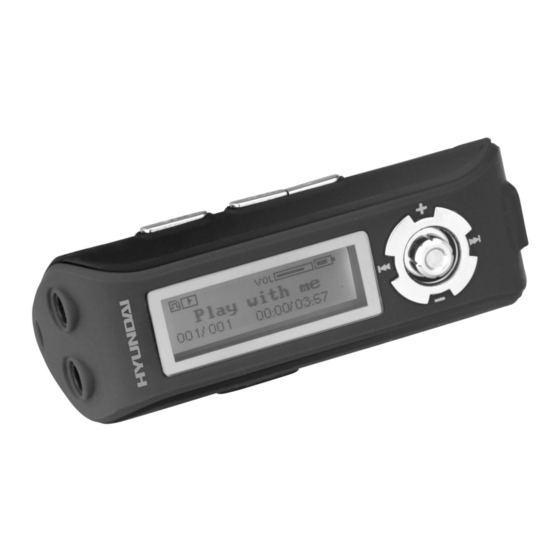

Related Manuals for Hyundai MP 1190 R


Summary of Contents for Hyundai MP 1190 R
- Page 1 MP 1190 R MP 1190 B NÁVOD K POUŽITÍ NÁVOD NA POUŽITIE USER MANUAL MP3 přehrávač MP3 prehrávač MP3 player...
- Page 2 Poznámky: • Doba, kdy se přístroj nepoužívá: Pokud přístroj delší dobu nepoužíváte, vypněte jej, aby nedo- šlo ke korozi vlivem úniku elektrolytu z baterií. Přístroj nabíjejte nejméně jedenkrát za měsíc, aby se baterie zcela nevybily. • Nepoužívejte přístroj na místech, která jsou extrémně teplá, studená, prašná nebo vlhká. •...
-
Page 3: Základní Provoz
Představení skříně přístroje: 1. Otvor pro šňůrku na krk 2. Konektor sluchátek 3. Konektor sluchátek 4. Port USB 5. Přehr./Pauza/Stop/ZAP./VYP. 6. Nahrávání 7. Menu 8. LCD 9. Hlasitost – 10. Hlasitost + 11. Předch./Rychlý posun vzad 12. Další/Rychlý posun vpřed 13. - Page 4 2) Výměna baterie Pokud indikátor baterie na LCD displeji zobrazí , vyměňte baterii 1xAAA. Poznámka: Pokud se baterie blíží vybití, včas ji vyměňte. Jinak nepůjde přístroj zapnout. 2. PŘEHRÁVÁNÍ MP3 A WMA Poznámka: Tento přístroj podporuje soubory MP3 (layer 3 u MPEG1, MPEG2 a MPEG 2.5) a WMA.
- Page 5 7) Mazání souborů: Do menu vstoupíte stisknutím tlačítka M. Tlačítky - a + zvolte „Složku“ a poté potvrďte tlačít- kem M. Tlačítky - a + vyberte soubor, který chcete vymazat a stisknutím tlačítka M potvrďte. Na LCD displeji se zobrazí .
- Page 6 14) Nastavení nahrávání Stisknutím a podržením tlačítka M vstoupíte do menu, tlačítky - nebo + zvolíte „Nastavení“ a stisknutím M potvrdíte. Poté stisknutím tlačítka M zvolte „Nastavení nahrávání“. Tlačítky - a + nastavte bitovou rychlost 32 kbps, 44 kbps, 64 kbps nebo 88 kbps. Tlačítkem M nastavení...
- Page 7 6. PŘIPOJENÍ K POČÍTAČI: 1) Instalace ovladače USB - Připojte svůj MP3 přehrávač k přípojnému portu USB počítače pomocí kabelu USB. - Ovladač USB se instaluje s oznámením „Vyhledávám nové zařízení“. Na obrazovce se objeví průvodce přidáním nového hardware. Klikněte na tlačítko [Další]. - Označte „Vyhledat ovladač...
- Page 8 3) Stahování a nahrávání souborů(MSC mód) Pokud byl správně nainstalován ovládací program, stane se MP3 přehrávač po připojení k počítači mobilním diskem. Proto se transfer souboru provádí stejně jako u normálního dis- Poznámka: Při stahování souborů přehrávač MP3 neodpojujte, jinak může dojít k poruše pří- stroje kvůli poškození...
- Page 9 4) Vylepšení (upgrade)/Obnova softwaru Doporučujeme software nevylepšovat s výjimkou případů, kdy přehrávač nefunguje normál- ně, tj. není možné jej zapnout. A. Z přiloženého ovladače na CD nahrajte nástroj pro upgrade. B. Soubor factory4.exe otevřete dvojím kliknutím. C. Vypněte přehrávač. Stiskněte tlačítko a držte tlačítko. D.
-
Page 10: Řešení Problémů
7. ŘEŠENÍ PROBLÉMŮ 1. Proč nelze přehrát některé MP3 soubory? Standardní MP3 zahrnují pouze: skladby v layer 3 (vrstvě 3) MPEG 1, layer 3 MPEG 2 a layer 3 MPEG 2.5. Jinak je nelze v přehrávači přehrát, pokud nebudou přetransformovány příslušným softwarem. - Page 11 Změna technických specifikací vyhrazena bez upozornění. Informace o ochraně životního prostředí Udělali jsme to nejlepší pro snížení množství obalů a zajistili jsme jejich snadné rozdělení na 3 materiály: lepenka, papírová drť a roztažený polyetylén. Tento přístroj obsahuje materiály, které mohou být po demontáži specializovanou společností recyklovány. Dodržujte prosím místní nařízení...
- Page 12 Poznámky: • Doba, kedy sa prístroj nepoužíva: Pokiaľ prístroj dlhšiu dobu nepoužívate, vypnite ho, aby nedošlo ku korózii vplyvom úniku elektrolytu z batérii. Prístroj nabíjajte najmenej jedenkrát za mesiac, aby sa batérie celkom nevybili. • Nepoužívajte prístroj na miestach, ktorá sú extrémne teplé, studené, prašné alebo vlhké. •...
-
Page 13: Základná Prevádzka
Predstavenie skrine prístroje: 1. Otvor pre šnúrku na krk 2. Konektor slúchadiel 3. Konektor slúchadiel 4. Port USB 5. Prehrávane/Pauza/Stop/ZAP./VYP. 6. Nahrávanie 7. Menu 8. LCD 9. Hlasitosť – 10. Hlasitosť + 11. Predchádzajúci/Rýchly posun vzad 12. Ďalší/Rýchly posun vpred 13. - Page 14 2) Výmena batérie Pokiaľ indikátor batérie na LCD displeji zobrazí , vymeňte batériu 1xAAA. Poznámka: Pokiaľ sa batéria blíži k vybitiu, včas ju vymeňte. Inak nepôjde prístroj zapnúť. 2. PREHRÁVANIA MP3 A WMA Poznámka: Tento prístroj podporuje súbory MP3 (layer 3 u MPEG1, MPEG2 a MPEG 2.5) a WMA.
- Page 15 7) Vymazávanie súborov: Do menu vstúpite stlačením tlačidla M. Tlačidlami - a + zvoľte „Zložku“ a potom potvrďte tlačidlom M. Tlačidlami - a + vyberte súbor, ktorý chcete vymazať a stlačením tlačidla M potvrďte. Na LCD displeji sa zobrazí . Tlačidlami - a + zvoľte “Vymazať?” a stlačte M. Na displej sa teraz zobrazí...
- Page 16 14) Nastavenie nahrávania Stlačením a podržaním tlačidla M vstúpite do menu, tlačidlami - alebo + zvolíte „Nastavenie“ a stlačením M potvrdíte. Potom stlačením tlačidla M zvoľte „Nastavenie nahrávania“. Tlačidlami - a + nastavte bitovou rýchlosť 32 kbps, 44 kbps, 64 kbps alebo 88 kbps. Tlači- dlom M nastavenie potvrdíte.
- Page 17 6. PRIPOJENÍ K POČÍTAČI: 1) Inštalácia ovládača USB - Pripojte svoj MP3 prehrávač k prípojnému portu USB počítača pomocou kábla USB. - Ovládač USB sa inštaluje s oznámením „Vyhľadávam nové zariadenie“. Na obrazovke sa objaví sprievodca pridaním nového hardware. Kliknete na tlačidlo [Ďalší]. - Označte „Vyhľadať...
- Page 18 3) Sťahovanie a nahrávanie súborov(MSC mód) Pokiaľ bol správne nainštalovaný ovládací program, stane sa MP3 prehrávač po pripojení k počítaču mobilným diskom. Preto sa transfer súboru prevádza rovnako ako u normálneho disku. Poznámka: Pri sťahovaní súborov prehrávač MP3 neodpojujte, inak môže dôjsť k poruche prís- troja kvôli poškodeniu softwaru.
- Page 19 4) Vylepšení (upgrade)/Obnova softwaru Odporúčame software nevylepšovať s výnimkou prípadov, kedy prehrávač nefunguje normál- ne, t. j. nie je možné ho zapnúť. A. Z priloženého ovládače na CD nahrajte nástroj pre upgrade. B. Súbor factory4.exe otvorte dvojitým kliknutím. C. Vypnete prehrávač. Stlačte tlačidlo a držte tlačidlo. D.
-
Page 20: Riešenie Problémov
7. RIEŠENIE PROBLÉMOV 1. Proč nemožno prehrať niektoré MP3 súbory? Štandardné MP3 zahrnujú len: skladby v layer 3 (vrstve 3) MPEG 1, layer 3 MPEG 2 a layer 3 MPEG 2.5. Inak je nemožno v prehrávači prehrať, pokiaľ nebudú pretransformované prís- lušným softwarom. - Page 21 POZNÁMKA: Vyhradzujeme si právo na technické zmeny v rámci vylepšovania produktu bez predchádzajúceho upozornenia. Informácie o ochrane životného prostredia Urobili sme to najlepšie pre zníženie množstva obalov a zaistili sme ich jednoduché rozdelenie na 3 materiály: lepenka, papierová drť a roztiahnutý polyetylén. Tento prístroj obsahuje materiáli, ktoré môžu byť...
- Page 22 Note: • If the unit is left unused for a long period, please turn it off by shutting down the POWER switch. Please charge at least one time every month to avoid the lithium battery exhausts. • Do not use the unit in places that are extremely hot, cold, dusty, or humid. •...
-
Page 23: Basic Operation
Introduction of cover: 1. Cord hole 2. Earphone jack 3. Earphone jack 4. USB port 5. Play/Pause/Stop/ON/OFF 6. REC 7. Menu 8. LCD 9. Vol- 10. Vol+ 11. Previous/RW 12. Next/FF 13. Hold 14. Battery case Introduction of LCD ● Music format ●... -
Page 24: Mp3/Wma Playback
2). Replacing battery When the battery indicator on the LCD of the player displays: , please replace new 1 AAA battery. 2. MP3, WMA PLAYBACK: Note: this unit can supports MP3 (layer3 of MPEG1, MPEG2 and MPEG2.5) and WMA files. 1). - Page 25 7). Delete Files Press and hold M button to enter the menu, then press - or + to select “Folder” and then press and M button to confirm. Select the file you want to delete by - or + and press M button to confirm.
- Page 26 14) Record set Press and hold M button to enter the menu, press - or + button to select “settings” and press M button to confirm. Then select “record set” by pressing M button. Then press - or + button to select 32kbps, 44kbps, 64kbps and 88kbps.
-
Page 27: Connecting With A Computer
6. CONNECTING WITH A COMPUTER: 1) Installing USB driver - Connect your Mp3 to USB connection port on the computer with the USB cable. - The USB Driver will be installed with a message indicting “Looking for a New Device”, add New Hardware Wizard window appears on the screen,click the [Next] button. - Page 28 3). Upload/ Download files(MSC mode) So long as the driving program has been properly installed, the MP3 player itself is a mobile disk after being connected to a computer. Therefore the file transfer is operated in the same way as the ordinary disk. Note: Don’t unplug the MP3 player during the process of uploading or downloading files;...
- Page 29 4) Upgrade/Renew Software You’d better not upgrade the software unless the player works abnormally, i.e. not able to be powered on. A. Download the upgrade tool from the enclosed CD driver. B. Double click the factory4.exe to open it. C. Power off the player . Press key and hold it. D.
-
Page 30: Troubleshooting
7. TROUBLE SHOOTING 1. Why can’t some MP3 be played? Standard MP3 only includes: the songs in layer 3 of MPEG 1, layer 3 of MPEG 2 and layer 3 of MPEG 2.5. Otherwise, it won’t be played in the player except transformed by the corresponding software. - Page 31 NOTES: We reserve the right to make technical changes without notice in the interest of improvement. WARNING: Do not use this product near water, in wet areas to avoid fire or injury of electric current. Always turn off the product when you don’t use it or before a revision. There aren’t any parts in this appliance which are reparable by consumer.
- Page 32 Seoul, Korea...
Need help?
Do you have a question about the MP 1190 R and is the answer not in the manual?
Questions and answers