Advertisement
Available languages
Available languages
Quick Links
Advertisement

Summary of Contents for LYNKSYS R 63 EA6350
- Page 1 USER GUIDE Model EA6350...
- Page 2 Contents Product Overview ......................3 Top view ................................3 Back view ................................4 Setting Up: Basics ......................5 Where to find more help ..........................5 How to install your router ..........................5 How to Use Linksys Smart Wi-Fi ................7 How to connect to Linksys Smart Wi-Fi....................7 Device List.................................
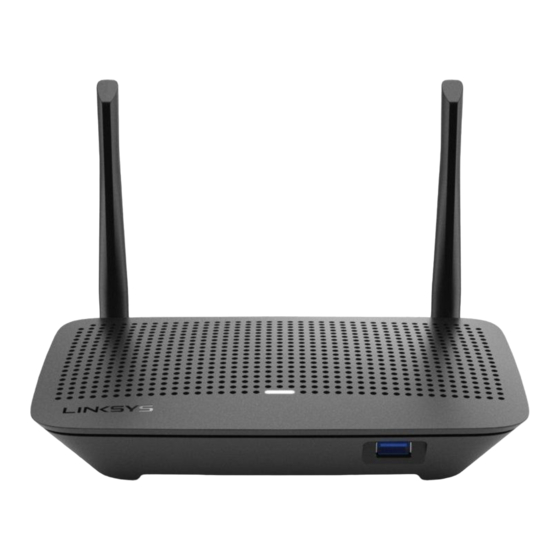
- Page 3 Product Overview Top view Light—Stays on steadily while power is connected and following a successful Wi-Fi Protected Setup connection. Flashes slowly during bootup, during firmware upgrades, and during a Wi-Fi Protected Setup connection. Flashes quickly when there is a Wi-Fi Protected Setup error. USB port—Connect and share USB drives on your network or on the internet.
- Page 4 Back view — Adjustable antennas For best performance, position the antennas vertically at a 90-degree angle. Wi-Fi Protected Setup™ button—Press to configure wireless security on Wi-Fi Protected Setup- enabled network devices. Reset button—Press and hold for until the power LED starts flashing to reset the router to factory settings.
- Page 5 Setting Up: Basics Where to find more help In addition to this user guide, you can find help at these locations: Linksys.com/support/EA6350 (documentation, downloads, FAQs, technical support, live chat, • forums) Linksys Smart Wi-Fi help (connect to Linksys Smart Wi-Fi, then click Help at the top of the •...
- Page 6 Tip—Print this page, then record your router and account settings in the table below as a reference. Store your notes in a safe place. 2.4 GHz Network Name Network Password 5 GHz Network Name Network Password Router Password Guest Network Name Guest Network Password...
- Page 7 How to Use Linksys Smart Wi-Fi You can configure your router from anywhere in the world by using Linksys Smart Wi-Fi, but you can also configure your router directly from your home network. Linksys Smart Wi-Fi may be available for your mobile device, as well.
- Page 8 Device List Lets you display and manage all network devices connected to your router. You can view devices on your main network and your guest network, or display information about each device. Guest Access Lets you configure and monitor a network that guests can use without accessing all of your network resources.
- Page 9 Parental Controls Lets you block web sites and set internet access times. Media Prioritization Lets you set which devices and applications have top priority for your network traffic.
- Page 10 Speed Test Lets you test your network’s internet connection speed. External Storage Lets you access an attached USB drive (not included) and set up file sharing, a media server, and FTP access.
- Page 11 Connectivity Lets you configure basic and advanced network settings. Troubleshooting Lets you diagnose problems with your router and check the status of the network.
- Page 12 Wireless Lets you configure your router’s wireless network. You can change the security mode, password, MAC filtering, and connect devices using Wi-Fi Protected Setup. Security Lets you configure your router’s wireless security. You can set up the firewall, VPN settings, and make custom settings for applications and games.
- Page 13 Troubleshooting You can find more help from our award-winning customer support at Linksys.com/support/EA6350. Your router was not successfully set up If Linksys Smart Wi-Fi did not complete the setup, you can try the following: • Press and hold the Reset button on your router with a paperclip or pin until the LED starts blinking (about 10 seconds).
- Page 14 • Make sure that your modem is connected to power and is turned on. If it has a power switch, make sure that it is set to the ON or l (as opposed to O) position. • If your internet service is cable, verify that the cable modem’s CABLE port is connected to the coaxial cable provided by your ISP.
- Page 15 Cannot access your router message To access your router, you must be connected to your own network. If you currently have wireless internet access, the problem may be that you have accidentally connected to a different wireless network. To fix the problem on Windows computers, do the following*: 1.
- Page 16 To fix the problem on Mac computers, do the following: 1. In the menu bar across the top of the screen, click the Wi-Fi icon. A list of wireless networks will appear. Linksys Smart Wi-Fi has automatically assigned your network a name. 2.
- Page 17 4. Wait until the power indicator stops blinking. Wait two minutes before trying to connect to the internet from a computer. To reboot your router using Linksys Smart Wi-Fi, do the following: 1. Log in to Linksys Smart Wi-Fi. (See “How to connect to Linksys Smart Wi-Fi” on page 7.) Router Settings Troubleshooting 2.
- Page 18 Specifications Linksys EA6350 Model Name Description Dual-Band AC Router with Gigabit and 1×USB Model Number EA6350 Switch Port Speed 10/100/1000 Mbps (Gigabit Ethernet) Radio Frequency 2.4 GHz and 5 GHz # of Antennas 2 external adjustable antennas Ports Power, USB (1), Internet, Ethernet (1-4), R-SMA antenna (2) Buttons Reset, Wi-Fi Protected Setup, Power...
- Page 19 Notes: For regulatory, warranty, and safety information, see the CD that came with your router or go to Linksys.com/support/EA6350. Specifications are subject to change without notice. Maximum performance derived from IEEE Standard 802.11 specifications. Actual performance can vary, including lower wireless network capacity, data throughput rate, range and coverage. Performance depends on many factors, conditions and variables, including distance from the access point, volume of network traffic, building materials and construction, operating system used, mix of wireless products used, interference and other adverse conditions.
- Page 20 GUÍA DEL USUARIO Modelo EA6350...
- Page 21 Contenido Descripción general del producto ................3 Vista superior ..............................3 Vista del reverso ............................. 4 Instalación: principios básicos .................5 Dónde encontrar más ayuda ........................5 Cómo instalar el router ..........................5 Cómo usar Linksys Smart Wi-Fi ................8 Cómo conectar a Linksys Smart Wi-Fi ....................8 Lista de dispositivos ............................
- Page 22 Descripción general del producto Vista superior Luz: permanece encendida mientras el adaptador de corriente está conectado y después de establecer una conexión Wi-Fi Protected Setup. Parpadea despacio durante el arranque, las actualizaciones de firmware y la conexión de Wi-Fi Protected Setup. Parpadea rápidamente cuando se produce un error de Wi-Fi Protected Setup.
- Page 23 Vista del reverso Antenas ajustables para obtener el mejor rendimiento coloca las antenas en posición vertical en un ángulo de 90 grados. Botón de Wi-Fi Protected Setup™: presiona para configurar la seguridad inalámbrica en aquellos dispositivos habilitados con Wi-Fi Protected Setup. Botón de Reset (Reinicio): presiona y mantén presionado hasta que el LED de corriente empiece a parpadear para restablecer los ajustes de fábrica.
- Page 24 Instalación: principios básicos Dónde encontrar más ayuda Además de en esta guía del usuario puedes obtener ayuda en los siguientes sitios web: Linksys.com/support/EA6350 (documentación, descargas, PF, asistencia técnica, chat en vivo, • foros...). Ayuda para Linksys Smart Wi-Fi (conecta a la Linksys Smart Wi-Fi y a continuación haz clic en •...
- Page 25 Al final de la instalación sigue las instrucciones que aparecen en pantalla para configurar tu cuenta de Linksys Smart Wi-Fi. Usa Linksys Smart Wi-Fi para configurar tu router desde cualquier ordenador con una conexión a internet. Administra los ajustes del router: Cambia el nombre y la contraseña del router.
- Page 26 Consejo: imprime esta página y anota en la siguiente tabla como referencia futura los valores de configuración de tu router y de la cuenta. Guarda estas notas en un sitio seguro. Nombre de la red de 2,4 GHz Contraseña de red Nombre de red de 5 Contraseña de red Contraseña del...
- Page 27 Cómo usar Linksys Smart Wi-Fi Aunque puedes configurar tu router desde cualquier lugar del mundo usando Linksys Smart Wi-Fi también puedes hacerlo directamente desde tu red doméstica. Es posible igualmente que puedas utilizar Linksys Smart Wi-Fi desde tu dispositivo móvil. Consulta la tienda en línea de aplicaciones de tu dispositivo para obtener más información a este respecto.
- Page 28 Lista de dispositivos Esta función te permite visualizar y gestionar todos los dispositivos de red conectados al router. Puedes ver los dispositivos de la red principal y la red de invitados o mostrar información acerca de cada dispositivo. Acceso de usuarios invitados Te permite configurar y controlar una red que tus usuarios invitados podrán utilizar sin tener acceso a todos los recursos de la red.
- Page 29 Controles parentales Esta función te permite bloquear páginas web y fijar tiempos de acceso a internet. Priorización del contenido multimedia Te permite establecer qué dispositivos y aplicaciones tienen la máxima preferencia en el tráfico de tu red.
- Page 30 Test de velocidad Te permite evaluar la velocidad de tu conexión a internet. Almacenamiento externo Te permite acceder a una unidad USB conectada (no incluida) y configurar el sistema para compartir archivos, un servidor multimedia o el acceso FTP.
- Page 31 Conectividad Te permite configurar los ajustes básicos y avanzados de la red. Resolución de problemas Te permite diagnosticar problemas con el router y comprobar el estado de la red.
- Page 32 Red inalámbrica Esta opción te permite configurar la red inalámbrica del router. Puedes cambiar el modo de seguridad, la contraseña y el filtrado MAC y conectar dispositivos a través de Wi-Fi Protected Setup. Seguridad Te permite configurar la red inalámbrica del router. Puedes configurar el firewall y los parámetros VPN, y crear parámetros predeterminados para aplicaciones y juegos.
- Page 33 Resolución de problemas Puedes obtener más ayuda acudiendo a nuestro galardonado servicio de atención al cliente en la siguiente dirección: Linksys.com/support/EA6350. El router no se ha instalado correctamente Si Linksys Smart Wi-Fi no ha completado la instalación puedes probar lo siguiente: •...
- Page 34 • Asegúrate de que el módem esté enchufado y encendido. Si tienes un interruptor de alimentación asegúrate de que está fijado en la posición ON (Encendido) o l (y no en O). • Si tu servicio de internet es por cable verifica que el cable coaxial suministrado por el ISP está bien conectado al puerto de CABLE del cable-módem.
- Page 35 Mensaje «Cannot access your router» (no se puede acceder al router) Para acceder al router debes estar conectado a tu propia red. Si ya dispones de acceso a internet inalámbrico, puede que el problema esté motivado por una conexión incorrecta a una red inalámbrica distinta.
- Page 36 Para solucionar el problema en ordenadores Mac haz lo siguiente: 1. Haz clic en el icono Wi-Fi de la barra de menús situada en la parte superior de la pantalla. Aparecerá una lista de las redes inalámbricas. Linksys Smart Wi-Fi ha asignado automáticamente un nombre a tu red.
- Page 37 Para reiniciar tu router usando el cable de corriente haz lo siguiente: 1. Desconecta el cable de corriente del router y del módem. 2. Espera 10 segundos y vuelve a conectar el cable al módem. Asegúrate de que este recibe corriente.
- Page 38 Especificaciones Linksys EA6350 Nombre del modelo Descripción Router AC de doble banda con Gigabit y 1 puerto USB Número del modelo EA6350 Velocidad de puerto de switch 10/100/1000 Mbps (Gigabit Ethernet) Radiofrecuencia 2,4 GHz y 5 GHz N.º de antenas 2 antenas externas regulables Puertos Alimentación, USB (1), Internet, Ethernet (1-4) y...
- Page 39 Notas: Para obtener información sobre el cumplimiento normativo, la garantía y la seguridad consulta el CD incluido con el router o ve a Linksys.com/support/EA6350. Las especificaciones están sujetas a cambios sin previo aviso. Rendimiento máximo según lo establecido en las especificaciones de la norma IEEE 802.11. El rendimiento real puede variar y la capacidad de la red inalámbrica, el índice de producción de datos, el alcance y la cobertura pueden disminuir.
- Page 40 GUIDE D'UTILISATION Modèle EA6350...
- Page 41 Table des matières Vue d'ensemble du produit ..................3 Vue du dessus ..............................3 Vue arrière ................................ 4 Configuration : Fonctions de base ................5 Où trouver de plus amples renseignements ..................5 Installation de votre routeur ........................5 Comment utiliser le Sans-fil intelligent Linksys ..........8 Connexion à...
- Page 42 Vue d'ensemble du produit Vue du dessus Voyant : reste allumé en continu lorsque l'alimentation est raccordée et lorsqu'une connexion Wi-Fi niveau du micrologiciel et d'une connexion en mode Wi ‑ Fi Protected Setup. Clignote rapidement Protected Setup a été correctement établie. Clignote lentement lors du démarrage, des mises à lorsqu'il y a une erreur de configuration selon la norme Wi-Fi Protected Setup.
- Page 43 Vue arrière Antennes réglables pour une performance optimale, positionnez les antennes à la verticale, à un angle de 90 degrés. Bouton Wi-Fi Protected Setup™ : appuyez pour configurer la sécurité de l'accès sans fil sur les périphériques réseau compatibles Wi-Fi Protected Setup. Bouton Reset (réinitialisation) : maintenez ce bouton enfoncé...
- Page 44 Configuration : Fonctions de base Où trouver de plus amples renseignements Outre le présent Guide d'utilisation, vous trouverez des renseignements supplémentaires aux emplacements suivants : • Linksys.com/support/EA6350 (documentation, téléchargements, FAQ, soutien technique, clavardage en direct, forums) Aide de Sans-fil intelligent Linksys (connectez-vous à Sans-fil intelligent Linksys, puis cliquez •...
- Page 45 À la fin de l'installation, suivez les instructions à l'écran pour configurer votre compte Sans-fil intelligent Linksys. Utilisez Sans-fil intelligent Linksys pour configurer votre routeur à partir de n'importe quel ordinateur connecté à Internet. Gérez les paramètres de votre routeur : modification du nom du routeur et du mot de passe;...
- Page 46 Conseil : imprimez cette page, puis inscrivez les paramètres du routeur et de votre compte au tableau ci-dessous à titre de référence. Rangez vos notes dans un endroit sûr. Nom du réseau 2,4 GHz Mot de passe réseau Nom du réseau 5 GHz Mot de passe réseau Mot de passe du...
- Page 47 Comment utiliser le Sans-fil intelligent Linksys Vous pouvez configurer votre routeur à partir de n'importe quel endroit dans le monde grâce à Sans- fil intelligent Linksys mais aussi, directement à partir de votre réseau domestique. Sans-fil intelligent Linksys peut même être accessible à partir de votre appareil mobile. Visitez la boutique d'applications de votre appareil pour de plus amples renseignements à...
- Page 48 Liste des périphériques Cela vous permet d'afficher et de gérer tous les périphériques connectés à votre routeur. Vous pouvez voir quels périphériques sont connectés à votre réseau principal et à votre réseau d'invités ou afficher des renseignements sur chacun de ces périphériques. Accès d'invité...
- Page 49 Contrôle parental Cela vous permet de bloquer l'accès à des sites Web et de définir des heures d'accès à Internet. Priorisation des sources de lecture Cela vous permet de définir quels sont les périphériques et applications prioritaires en termes de trafic réseau.
- Page 50 Test de vitesse Cela vous permet de vérifier la vitesse de la connexion Internet de votre réseau. Stockage externe Cela vous permet d'accéder à un périphérique USB connecté (non fourni) et de configurer le partage de fichiers, un serveur multimédia et l'accès à FTP.
- Page 51 Connectivité Cela vous permet de configurer les paramètres de base et avancés de votre réseau. Dépannage Cela vous permet de diagnostiquer les problèmes rencontrés avec votre routeur et de vérifier l'état de votre réseau.
- Page 52 Sans-fil Cela vous permet de configurer le réseau sans fil de votre routeur. Vous pouvez modifier le mode de sécurité, le mot de passe, le filtre MAC et connecter les périphériques à l'aide de Wi-Fi Protected Setup. Sécurité Cela vous permet de configurer la sécurité du réseau sans fil de votre routeur. Vous pouvez définir un pare-feu ou des paramètres de réseau privé...
- Page 53 Dépannage Pour obtenir de l'aide supplémentaire, communiquez avec notre soutien à la clientèle primé sur Linksys.com/support/EA6350. Votre routeur n'a pas été configuré correctement Si Sans-fil intelligent Linksys n'a pas terminé la configuration, vous pouvez essayer la manipulation suivante : À l'aide d'un trombone ou d'une broche, maintenez le bouton Reset (Réinitialisation) •...
- Page 54 • Vérifiez que votre modem est branché à une source d'alimentation et qu'il est sous tension. S'il est doté d'un commutateur marche/arrêt, assurez-vous qu'il est réglé sur la position ON ou | (et non sur la position O). • Si vous avez un accès Internet par le câble, vérifiez que le port CÂBLE du modem-câble est raccordé...
- Page 55 Message Impossible d'accéder à votre routeur Pour accéder à votre routeur, vous devez être connecté à votre propre réseau. Si vous disposez d'un accès Internet sans fil, vous vous êtes peut-être connecté accidentellement à un autre réseau sans fil. Pour régler le problème sur les ordinateurs sous Windows, suivez les instructions suivantes* : 1.
- Page 56 Pour corriger le problème sur les ordinateurs Mac, faites ce qui suit : 1. Dans la barre de menu en haut de l'écran, cliquez sur l'icône du sans-fil. Une liste des réseaux sans fil apparaîtra. Sans-fil intelligent Linksys a automatiquement attribué un nom à votre réseau.
- Page 57 Pour redémarrer votre routeur en utilisant le cordon d'alimentation, faites ce qui suit : 1. Débranchez le cordon d’alimentation du routeur et du modem. 2. Attendez 10 secondes, puis rebranchez-le sur le modem. Assurez-vous qu'il est sous tension. 3. Attendez que le voyant « en ligne » du modem cesse de clignoter (environ deux minutes). Rebranchez le cordon d’alimentation sur le routeur.
- Page 58 Caractéristiques techniques Linksys EA6350 Nom du modèle Description Routeur double bande AC avec Gigabit et 1 port Numéro du modèle EA6350 Vitesse du port du commutateur 10/100/1000 Mbit/s (Gigabit Ethernet) Fréquence radio 2,4 GHz et 5 GHz Nombre d'antennes 2 antennes externes ajustables Ports Alimentation, USB (1), Internet, Ethernet (1-4), antennes R-SMA (2)
- Page 59 Remarques : Pour plus d'informations concernant la conformité aux normes, la garantie et la sécurité, consultez le CD fourni avec votre routeur ou rendez-vous sur Linksys.com/support/EA6350. Les spécifications peuvent changer sans préavis. Les performances maximales sont conformes à la norme IEEE 802.11. Les performances réelles peuvent varier, notamment une capacité...
- Page 60 РЪКОВОДСТВО ЗА ПОТРЕБИТЕЛЯ Модел EA6350...
- Page 61 Съдържание Общ преглед на продукта ..................3 Изглед отгоре ..............................3 Изглед отзад ..............................4 Настройка: Основни положения ................5 Къде да намерите още помощ ......................... 5 Как да инсталирате рутера ........................5 Как да използвате Linksys Smart Wi-Fi ..............8 Как да се свържете към Linksys Smart Wi-Fi ..................8 Списък...
- Page 62 Общ преглед на продукта Изглед отгоре Светлинен индикатор—свети постоянно, когато захранването е свързано и след успешно свързване с Wi-Fi защитена настройка. Мига бавно по време на първоначалното стартиране, на надграждането на фърмуера, както и по време на свързването с Wi-Fi Protected Setup. Мига бързо...
- Page 63 Изглед отзад — Регулируеми антени За да си осигурите възможно най-добри характеристики, позиционирайте антените вертикално под ъгъл 90 градуса. Бутон Wi-Fi Protected Setup™—Натиснете, за да конфигурирате защитата на безжичната връзка за мрежови устройства с активиран Wi-Fi Protected Setup. Бутон Reset (Нулиране) —Натиснете и задръжте (докато светоиндикаторът на захранването започне...
- Page 64 Настройка: Основни положения Къде да намерите още помощ Освен в това ръководство за потребителя можете да получите помощ на следните места: Linksys.com/support/EA6350 (документация, материали за изтегляне, ЧЗВ, техническа • поддръжка, чат в реално време, форуми) Помощ за Linksys Smart Wi-Fi (свържете се с Linksys Smart Wi-Fi, след което кликнете •...
- Page 65 В края на настройката следвайте указанията на екрана, за да настроите профила си за Linksys Smart Wi-Fi. Използвайте Linksys Smart Wi-Fi, за да конфигурирате рутера от който и да е компютър с интернет връзка. Управление на настройките на рутера: Смяна на името и паролата на рутера •...
- Page 66 Съвет—Отпечатайте тази страница и след това запишете настройките на рутера и профила си в таблицата по-долу, за да ги използвате за справка. Запазете бележките си на сигурно място. Име на мрежата на 2,4 GHz Парола за мрежата Име на мрежата на 5 GHz Парола...
- Page 67 Как да използвате Linksys Smart Wi-Fi но можете да направите това и директно от домашната си мрежа. Linksys Smart Wi ‑ Fi може да се Можете да конфигурирате рутера от всяка точка на света, като използвате Linksys Smart Wi-Fi, използва и от мобилното Ви устройство. За повече информация вижте в магазина за приложения на...
- Page 68 Списък на устройствата Дава Ви възможност да видите и управлявате всички мрежови устройства, свързани към рутера Ви. Можете да видите устройствата в главната си мрежа или в тази за гости, или да видите информация за всяко от устройствата. Достъп за гости Дава...
- Page 69 Родителски контрол Дава Ви възможност да блокирате достъпа до уеб сайтове и да задавате часове за достъп до интернет. Приоритизиране на медии Дава Ви възможност да зададете устройства и приложения с най-висок приоритет в мрежовия трафик.
- Page 70 Тест на скоростта Дава Ви възможност да тествате скоростта на интернет връзката на мрежата. Външно съхранение Дава Ви възможност да получите достъп до свързано USB устройство (не е включено в комплекта) и да настроите споделянето на файлове, мултимедиен сървър и FTP достъп.
- Page 71 Свързаност Дава Ви възможност да конфигурирате основните и разширените мрежови настройки. Отстраняване на неизправности Дава Ви възможност да правите диагностика на проблеми с рутера и да проверявате състоянието на мрежата.
- Page 72 Безжична мрежа Дава Ви възможност да конфигурирате безжичната мрежа на рутера. Можете да смените режима на защита, паролата, филтрирането по MAC адрес, както и да свързвате устройства с помощта на Wi-Fi Protected Setup. Защита Дава Ви възможност да конфигурирате безжичната мрежа на рутера. Можете да настроите защитната...
- Page 73 Отстраняване на неизправности Още помощ можете да намерите от нашия отдел за обслужване на клиенти, отличаван с награди, на адрес Linksys.com/support/EA6350. Вашият рутер не е настроен успешно Ако Linksys Smart Wi-Fi не завърши настройката, можете да опитате следното: • Натиснете и задръжте бутона за нулиране с помощта на кламер или карфица, докато...
- Page 74 • Уверете се, че модемът Ви е свързан към захранване и е включен. Ако има ключ за захранването, уверете се, че е в положение ON (Вкл.) или l (обратното на О). • Ако използвате кабелен интернет, проверете дали CABLE портът на кабелния модем е свързан...
- Page 75 Съобщение Cannot access your router (Не е възможно да се осъществи достъп до Вашия рутер) За да имате достъп до рутера, трябва да бъдете свързани към собствената си мрежа. Ако в момента имате безжичен достъп до интернет, проблемът може би е, че случайно сте се свързали с...
- Page 76 За да решите проблема при компютри Mac, направете следното: 1. Кликнете върху иконата Wi-Fi в лентата с менюто в горната част на екрана. Ще се покаже списък с безжични мрежи. Linksys Smart Wi-Fi е задал автоматично име на вашата безжична мрежа. 2.
- Page 77 Най-често използваният метод за отстраняване на неизправностите на рутера е да го изключите и да го включите отново. Тогава рутерът може да презареди персонализираните си настройки, а другите устройства (например модемът) ще могат да открият отново рутера и да комуникират с него.
- Page 78 Спецификации Linksys EA6350 Име на модела Описание Двулентов АС рутер с гигабитов порт и 1 USB порт Номер на модела EA6350 Скорост на порта на превключвателя 10/100/1000 Mbps (гигабитов Ethernet) Радиочестота 2,4 GHz и 5 GHz Брой антени 2 външни регулируеми антени Портове...
- Page 79 Забележки: За информация относно нормативната уредба, гаранцията и безопасността, вижте компактдиска, доставен с Вашия рутер, или отидете на адрес Linksys.com/support/EA6350. Спецификациите подлежат на промяна без предизвестие. Максималните работни показатели са извлечени от спецификациите на Стандарт 802.11 на IEEE. Действителните работни показатели може да са различни, включително по-нисък капацитет...
- Page 80 PŘÍRUČKA PRO UŽIVATELE Model EA6350...
- Page 81 Obsah Přehled produktu ......................3 Horní pohled..............................3 Zadní pohled ..............................4 Nastavení: Základy .......................5 Kde získáte další pomoc ..........................5 Postup instalace směrovače ........................5 Jak používat Linksys Smart Wi-Fi ................7 Připojení k Linksys Smart Wi-Fi ......................... 7 Seznam zařízení .............................. 8 Přístup s právy hosta ............................
- Page 82 Přehled produktu Horní pohled Světelný indikátor -- - zůstane nepřerušovaně svítit, když je připojeno napájení a když dojde k a při připojení WPS (Wi ‑ Fi Protected Setup). Rychle bliká při chybě Wi ‑ Fi Protected Setup. úspěšnému připojení WPS (Wi-Fi Protected Setup). Pomalu bliká při spouštění, při aktualizaci firmwaru Port USB –...
- Page 83 Zadní pohled Nastavitelné antény – nejlepšího výkonu dosáhnete, když antény natočíte vertikálně v úhlu 90˚. Tlačítko Wi-Fi Protected Setup™ – stisknutím tlačítka můžete snadno nakonfigurovat zabezpečení bezdrátové sítě pro síťová zařízení s aktivovanou funkcí Wi-Fi Protected Setup. Resetovací tlačítko -- - stiskněte a podržte (dokud LED indikátor napájení nezačne blikat). Tím směrovač...
- Page 84 Nastavení: Základy Kde získáte další pomoc Kromě této uživatelské příručky najdete nápovědu na těchto místech: • Linksys.com/support/EA6350 (dokumentace, soubory ke stažení, časté dotazy, technická podpora, živý chat, fóra) • Nápověda k Linksys Smart Wi-Fi (připojte se k Linksys Smart Wi-Fi, klepněte na Help (Nápověda) nahoře na obrazovce) Poznámka –...
- Page 85 Tip: Vytiskněte si tuto stránku a zaznamenejte si nastavení směrovače a účtu do tabulky níže jako referenci. Uložte si poznámky na bezpečné místo. Název sítě 2,4 GHz Síťové heslo Název sítě 5 GHz Síťové heslo Heslo směrovače Název sítě pro hosty Heslo sítě...
- Page 86 Jak používat Linksys Smart Wi-Fi nakonfigurovat také přímo z domácí sítě. Linksys Smart Wi ‑ Fi může být k dispozici také pro vaše Směrovač můžete nakonfigurovat z libovolného místa pomocí Linksys Smart Wi-Fi, ale můžete jej mobilní zařízení. Další informace najdete v obchodě s aplikacemi ke svému zařízení. Připojení...
- Page 87 Seznam zařízení Můžete prohlížet a spravovat veškerá síťová zařízení připojená ke směrovači. Můžete sledovat zařízení v hlavní síti i v síti pro hosty, a zobrazit informace o každém zařízení. Přístup s právy hosta Umožňuje konfigurovat a sledovat síť, kterou mohou využívat hosté, aniž by měli přístup ke všem síťovým zdrojům.
- Page 88 Rodičovská kontrola Umožňuje blokovat webové stránky a nastavit dobu přístupu k internetu. Priorita médií Umožňuje nastavit, která zařízení a aplikace mají nejvyšší prioritu pro váš síťový provoz.
- Page 89 Test rychlosti Umožňuje otestovat rychlost internetového připojení vaší sítě. Externí úložiště Umožňuje přistupovat k připojeným jednotkám USB a nastavovat sdílení souborů, mediální servery a přístup FTP.
- Page 90 Připojení Umožňuje konfigurovat základní a rozšířená síťová nastavení. Odstraňování problémů Umožňuje diagnostikovat problémy se směrovačem a kontrolovat stav sítě.
- Page 91 Bezdrátové připojení Umožňuje konfigurovat bezdrátovou síť směrovače. Můžete změnit režim zabezpečení, filtrování adres MAC a připojit zařízení pomocí Wi-Fi Protected Setup. Security (Zabezpečení) Umožňuje konfigurovat bezdrátové zabezpečení směrovače. Můžete nainstalovat firewall, nastavit VPN a vytvářet vlastní nastavení pro aplikace a hry.
- Page 92 Odstraňování problémů Další nápovědu najdete v naší oceňované zákaznické podpoře na adrese Linksys.com/support/EA6350. Váš směrovač nebyl úspěšně nainstalován Pokud Linksys Smart Wi-Fi nedokončí instalaci, můžete zkusit následující: Stiskněte a podržte resetovací tlačítko na směrovače kancelářskou sponkou nebo • špendlíkem (přibližně 10 sekund), dokud indikátor nezačne blikat. Nainstalujte směrovač...
- Page 93 • Zkontrolujte, zda je modem připojený k napájení a zapnutý. Pokud má vypínač, zkontrolujte, že je nastavený v pozici ON (zapnuto) nebo l (protiklad pozice O). • Pokud používáte kabelové připojení k internetu, zkontrolujte, zda je kabelový port (CABLE) připojený ke koaxiálnímu kabelu od vašeho poskytovatele připojení internetu. •...
- Page 94 Zpráva „Cannot access your router“ (Nelze přistupovat ke směrovači) Chcete-li mít přístup ke směrovači, musíte být připojeni k vlastní síti. Pokud jste k internetu připojeni bezdrátově, možná jste se omylem připojili k jiné bezdrátové síti. Postup řešení problému na počítačích se systémem Windows*: 1.
- Page 95 Postup řešení problému v počítačích se systémem Mac: 1. V panelu nabídek nahoře na obrazovce klepněte na ikonu Wi-Fi. Zobrazí se seznam bezdrátových sítí. Linksys Smart Wi-Fi vaší síti automaticky přiřadil název. 2. Klepněte na název své sítě. Klepněte na Připojit. V následujícím příkladu byl počítač připojen k jiné...
- Page 96 2. Počkejte 10 sekund a pak znovu připojte napájecí kabel k modemu. Zkontrolujte, zda je směrovač napájený. 3. Vyčkejte, dokud online indikátor modemu nepřestane blikat (přibližně dvě minuty). Připojte napájecí kabel zpět ke směrovači. 4. Vyčkejte, dokud indikátor napájení nepřestane blikat. Vyčkejte dvě minuty, než se pokusíte Restartování...
- Page 97 Technické údaje Linksys EA6350 Název modelu Popis Dvoupásmový směrovač AC s gigabitovým ethernetem a 1× USB Číslo modelu EA6350 Rychlost přepínaných portů 10/100/1000 Mb/s (gigabitový ethernet) Frekvence vysílání 2,4 GHz a 5 GHz Počet antén 2 externí nastavitelné antény Porty Napájení, USB (1), internet, ethernet (1-4), anténa R-SMA (2) Tlačítka...
- Page 98 Poznámky: Regulační, záruční a bezpečnostní informace najdete na disku CD, který byl dodán se směrovačem, nebo navštivte stránku Linksys.com/support/EA6350. Specifikace podléhají změně bez oznámení. Maximální výkon je odvozen od specifikací standardu IEEE 802.11. Skutečný výkon se může lišit, a to včetně...
- Page 99 BRUGERVEJLEDNING Model EA6350...
- Page 100 Indhold Produktoverblik ......................3 Set fra oven ..............................3 Set bagfra ................................. 4 Installation: Grundlæggende ..................5 Hvor finder jeg mere hjælp? ........................5 Installation af routeren ..........................5 Brug af Linksys Smart Wi-Fi ..................7 Oprettelse af forbindelse til Linksys Smart Wi-Fi ................7 Device List (Liste med enheder) ........................
- Page 101 Produktoverblik Set fra oven Lys – Forbliver tændt, mens strømmen er tilsluttet og efter en forbindelse er oprettet med Wi-Fi Protected Setup. Blinker langsomt under opstart, ved opdatering af firmware og ved oprettelse af Wi- Fi Protected Setup forbindelse. Blinker hurtigt, hvis der opstår en fejl ved Wi-Fi Protected Setup. USB-port –...
- Page 102 Set bagfra – Justerbare antenner For at opnå den bedste ydeevne skal du placere antennerne lodret i 90 graders vinkel. Knap til Wi-Fi Protected Setup™ – Tryk for at konfigurere trådløs sikkerhed på enheder, der understøtter Wi-Fi Protected Setup. Nulstillingsknap – Tryk og hold knappen nede, indtil strømindikatoren begynder at blinke for at nulstille routeren til fabriksindstillingerne.
- Page 103 Installation: Grundlæggende Hvor finder jeg mere hjælp? Ud over denne brugervejledning kan du finde hjælp her: Linksys.com/support/EA6350 (dokumentation, download, spørgsmål/svar, teknisk support, • chat, forummer) • Hjælp til Linksys Smart Wi-Fi (tilslut til Linksys Smart Wi-Fi, og klik på Hjælp øverst i vinduet) Bemærk –...
- Page 104 Tip -- - Udskriv denne side, og noter dine router- og kontoindstillinger i skemaet nedenfor som reference. Læg de noterede indstillinger et sted, hvor du kan finde dem igen. 2,4 GHz netværkets navn Adgangskode til netværk 5 GHz netværkets navn Adgangskode til netværk Adgangskode til...
- Page 105 Brug af Linksys Smart Wi-Fi konfigurere routeren direkte på dit hjemmenetværk. Der er desuden adgang til Linksys Smart Wi ‑ Fi Du kan konfigurere routeren hvor som helst fra i verden via Linksys Smart Wi-Fi, men du kan også via mobilenheder. Se appbutikken til din mobilenhed for nærmere oplysninger. Oprettelse af forbindelse til Linksys Smart Wi-Fi Sådan opretter du forbindelse til Linksys Smart Wi-Fi: 1.
- Page 106 Device List (Liste med enheder) Her kan du se og holde styr på alle netværksenheder, der er tilsluttet routeren. Du kan se enheder på dit primære netværk og gæstenetværk eller se oplysninger om hver enkelt enhed. Gæsteadgang Her kan du konfigurere og overvåge et netværk, som gæster kan bruge uden at have adgang til alle dine netværksressourcer.
- Page 107 Forældrekontrol Her kan du spærre websteder og indstille tidspunkter for adgang til internettet. Prioritering af båndbredde Her kan du indstille, hvilke enheder og applikationer der skal have størst prioritet i netværkstrafikken.
- Page 108 Test af hastighed Her kan du teste dit netværks internethastighed. Ekstern lagring Her kan du gå ind på et tilsluttet USB-drev (medfølger ikke) og indstille fildeling, en medieserver og ftp-adgang.
- Page 109 Tilslutning Her kan du konfigurere grundlæggende og avancerede netværksindstillinger. Fejlfinding Her kan du fejlsøge problemer på routeren og kontrollere netværkets status.
- Page 110 Trådløs Her kan du konfigurere routerens trådløse netværk. Du kan ændre sikkerhedstilstand, adgangskode, MAC-filtrering og tilslutte enheder ved hjælp af Wi-Fi Protected Setup. Sikkerhed Her kan du konfigurere routerens trådløse sikkerhed. Du kan konfigurere en firewall og VPN- indstillinger og brugerdefinere indstillinger til programmer og spil.
- Page 111 Fejlfinding Du kan få yderligere hjælp ved at bruge vores prisbelønnede kundesupport på Linksys.com/support/EAEA6350. Routeren er ikke installeret rigtigt Hvis Linksys Smart Wi-Fi ikke fuldfører konfigurationen, kan du prøve følgende: • Tryk på knappen Reset på routeren, og hold den inde med en papirclips eller nål, indtil lampen begynder at blinke (ca.
- Page 112 • Sørg for, at modemmet er tilsluttet strømkilden og er tændt. Hvis der er en tænd/sluk-knap, skal den stå i stillingen ON eller l (tændt (ikke O)). • Hvis din internettjeneste er kablet, skal du kontrollere, at det medfølgende koaksialkabel fra din internetudbyder er tilsluttet i kabelmodemmets CABLE-port.
- Page 113 Meddelelsen {130}Cannot access your router{131} (Ingen adgang til routeren) For at få adgang til routeren skal du have forbindelse til dit netværk. Hvis du har trådløs internetadgang i øjeblikket, kan problemet være, at du ved en fejl har oprettet forbindelse til et andet trådløst netværk.
- Page 114 1. Klik på Wi ‑ Fi ikonet på menulinjen øverst i vinduet. Der bliver vist en liste med trådløse netværk. Benyt følgende fremgangsmåde til at afhjælpe problemet på Mac computere: Linksys Smart Wi-Fi giver automatisk dit netværk et navn. 2. Klik på dit netværks navn. Klik på Opret forbindelse. I eksemplet nedenfor var computeren forbundet til et andet trådløst netværk med navnetwraith_5GHz.
- Page 115 2. Vent 10 sekunder, og sæt strømledningen til modemmet igen. Kontroller, at der er tilsluttet strøm. 3. Vent, indtil modemmets online-lampe ophører med at blinke (ca. 2 minutter). Tilslut strømledningen til routeren igen. 4. Vent, indtil strømlampen ophører med at blinke. Vent 2 minutter med at forsøge at oprette forbindelse til internettet fra en computer.
- Page 116 Specifikationer Linksys EA6350 Modelnavn Beskrivelse Dual-Band AC Router med Gigabit og 1 stk. USB Modelnummer EA6350 Switch-porthastighed 10/100/1000 Mbps (Gigabit Ethernet) Radiofrekvens 2,4 GHz og 5 GHz Antal antenner 2 udvendige, indstillelige antenner Porte Strøm, USB (1), Internet, Ethernet (1-4), R-SMA- antenne (2) Knapper Nulstil, Wi-Fi Protected Setup, strøm...
- Page 117 Bemærk: For lovkrav, garanti og sikkerhedsinformation: se den medfølgende cd til routeren, eller se Linksys.com/support/EA6350. Specifikationerne er med forbehold for ændringer uden varsel. Maksimal ydeevne baseret på specifikationer for IEEE-standard 802.11. Den faktiske ydeevne kan variere, f.eks. kan der være lavere netværkskapacitet, dataoverførselshastighed, rækkevidde og dækning.
- Page 118 BENUTZERHANDBUCH Modell EA6350...
- Page 119 Inhalt Produktübersicht ......................3 Ansicht von oben ............................3 Rückseite ................................4 Einrichtung: Grundlagen .....................5 Hier finden Sie weitere Unterstützung ....................5 Ihren Router installieren ..........................5 So verwenden Sie Linksys Smart Wi-Fi ..............7 Eine Verbindung zu Linksys Smart Wi-Fi herstellen ................7 Geräteliste ................................
- Page 120 Produktübersicht Ansicht von oben Leuchte -- - Leuchtet konstant, wenn das Gerät an die Stromversorgung angeschlossen ist und eine eine Wi ‑ Fi Protected Setup-Verbindung hergestellt wird, langsam. Schnelles Blinken weist auf einen Wi-Fi Protected Setup-Verbindung besteht. Blinkt beim Booten, bei Firmware-Upgrades, und wenn Wi ‑...
- Page 121 Rückseite Verstellbare Antennen – Stellen Sie die Antennen senkrecht in einem Winkel von 90 Grad auf, um die beste Leistung zu erzielen. Wi-Fi Protected Setup™-Taste -- - Drücken Sie diese Taste, um die WLAN-Sicherheit auf Wi-Fi Protected Setup-fähigen Netzwerkgeräten zu konfigurieren. Reset-Taste -- - Halten Sie die Taste gedrückt, bis die Betriebs-LED zu blinken beginnt, um den Router auf die Werkseinstellungen zurückzusetzen.
- Page 122 Einrichtung: Grundlagen Hier finden Sie weitere Unterstützung Neben diesem Benutzerhandbuch erhalten Sie Hilfe unter: • Linksys.com/support/EA6350 (Dokumentation, Downloads, FAQs (häufig gestellte Fragen), technischer Support, Live-Chat, Foren) • Linksys Smart Wi-Fi-Hilfe (stellen Sie eine Verbindung zu Linksys Smart Wi-Fi her, und klicken Sie dann oben im Bildschirm auf Help [Hilfe]) Hinweis: Lizenzen und Hinweise zur Software Dritter, die auf diesem Produkt zum Einsatz kommt, finden Sie hier: http://support.linksys.com/en-us/license.
- Page 123 Folgen Sie nach der Einrichtung den Anweisungen auf dem Bildschirm, um Ihr Linksys Smart Wi-Fi- Konto einzurichten. Mit Linksys Smart Wi-Fi können Sie Ihren Router von einem beliebigen Computer mit Internetverbindung aus konfigurieren. Sie können folgende Routereinstellungen vornehmen/ändern: • Routernamen und -kennwort ändern •...
- Page 124 So verwenden Sie Linksys Smart Wi-Fi Mit Linksys Smart Wi-Fi lässt sich Ihr Router von überall auf der Welt aus konfigurieren. Sie können die Konfiguration aber auch direkt über Ihr Heimnetzwerk vornehmen. Linksys Smart Wi-Fi ist möglicherweise auch für Ihr mobiles Gerät verfügbar. Entsprechende Informationen finden Sie im App-Store Ihres Geräts.
- Page 125 Geräteliste Ermöglicht das Anzeigen und Verwalten aller Netzwerkgeräte, die mit dem Router verbunden sind. Sie können die verbundenen Geräte Ihres Haupt- und Gastnetzwerks anzeigen lassen oder Informationen zu jedem Gerät abrufen. Gastzugriff Ermöglicht die Konfiguration und Überwachung eines Netzwerks, auf das Gäste Zugriff haben, ohne auf Ihre vollständigen Netzwerkressourcen zugreifen zu können.
- Page 126 Kinderschutzfunktionen Ermöglicht das Sperren von Websites und Festlegen von Internetzugriffszeiten. Medienpriorisierung Ermöglicht festzulegen, welche Geräte Anwendungen Bezug Netzwerkdatenverkehr oberste Priorität haben.
- Page 127 Geschwindigkeitstest Ermöglicht das Überprüfen der Internetgeschwindigkeit. Externer Speicher Ermöglicht den Zugriff auf ein angeschlossenes USB-Laufwerk (nicht im Lieferumfang enthalten) sowie das Einrichten von Filesharing, einem Medienserver und einem FTP-Zugang.
- Page 128 Konnektivität Ermöglicht das Konfigurieren grundlegender und erweiterter Netzwerkeinstellungen. Fehlerbehebung Ermöglicht das Identifizieren von Routerproblemen und das Überprüfen des Netzwerkstatus.
- Page 129 WLAN Ermöglicht das Konfigurieren des WLAN-Netzwerks Ihres Routers. Sicherheitsmodus, Kennwort und Einstellungen der MAC-Filterung können geändert und Geräte über das Wi-Fi Protected Setup verbunden werden. Sicherheit Ermöglicht das Konfigurieren der Einstellungen zur WLAN-Sicherheit des Routers. Firewall- und VPN- Einstellungen können bearbeitet und benutzerdefinierte Einstellungen für Anwendungen und Spiele festgelegt werden.
- Page 130 Fehlerbehebung Weitere Unterstützung erhalten Sie von unserem preisgekrönten Kundendienst unter Linksys.com/support//EA6350. Ihr Router wurde nicht erfolgreich eingerichtet. Wenn Linksys Smart Wi-Fi das Setup nicht abgeschlossen hat, können Sie folgendermaßen vorgehen: Halten Sie die Reset-Taste auf Ihrem Router mithilfe einer Büroklammer oder eines •...
- Page 131 • Vergewissern Sie sich, dass das Modem an einer Steckdose eingesteckt und eingeschaltet ist. Wenn es über einen Ein/Aus-Schalter verfügt, stellen Sie sicher, dass dieser auf die Position ON (Ein) oder l gestellt ist (und nicht auf O). • Wenn Sie ein Kabelmodem nutzen, vergewissern Sie sich, dass an dessen KABEL-Anschluss das Koaxialkabel angeschlossen ist, das Sie von Ihrem ISP erhalten haben.
- Page 132 Meldung „Kein Zugriff auf den Router” Es muss eine Verbindung zu Ihrem eigenen Netzwerk bestehen, damit Sie auf den Router zugreifen können. Wenn Sie momentan über WLAN Zugriff auf das Internet haben, könnte das Problem darin bestehen, dass Sie aus Versehen eine Verbindung zu einem anderen WLAN hergestellt haben. Gehen Sie auf Computern mit einem Windows-Betriebssystem folgendermaßen vor*: 1.
- Page 133 Gehen Sie auf Computern mit einem Mac-Betriebssystem folgendermaßen vor: 1. Klicken Sie in der Menüleiste am oberen Bildschirmrand auf das Symbol des WLAN-Netzwerks. Daraufhin wird eine Liste mit WLAN-Netzwerken angezeigt. Linksys Smart Wi-Fi hat Ihrem Netzwerk automatisch einen Namen zugewiesen. 2.
- Page 134 Die gängigste Methode zur Fehlerbehebung an Ihrem Router besteht darin, ihn aus- und wieder einzuschalten. Dadurch können die benutzerdefinierten Einstellungen des Routers neu geladen werden, und andere Geräte (wie etwa das Modem) können den Router neu erkennen und mit ihm kommunizieren.
- Page 135 Technische Daten Linksys EA6350 Modellbezeichnung Beschreibung Dual-Band AC Router mit Gigabit und 1×USB Modellnummer EA6350 Switchport-Geschwindigkeit 10/100/1000 Mbit/s (Gigabit Ethernet) Funkfrequenz 2,4 GHz und 5 GHz Anzahl der Antennen 2 externe verstellbare Antennen Anschlüsse Strom, USB (1), Internet, Ethernet (1-4), R-SMA- Antenne (2) Tasten Reset, Wi-Fi Protected Setup, Ein/Aus...
- Page 136 Anmerkungen: Zulassungs-, Garantie- und Sicherheitsinformationen finden Sie auf der im Lieferumfang des Routers enthaltenen CD oder unter Linksys.com/support/EA6350. Technische Änderungen können ohne Vorankündigung vorgenommen werden. Maximale Leistung gemäß den Spezifikationen des IEEE-Standards 802.11. Die tatsächliche Leistung kann variieren und geringere Kapazitäten des WLAN-Netzwerks, eine geringere Datendurchsatzrate und Reichweite sowie einen geringeren Empfangsbereich einschließen.
- Page 137 ΟΔΗΓΟΣ ΧΡΗΣΤΗ Μοντέλο EA6350...
- Page 138 Περιεχόμενα Επισκόπηση προϊόντος ....................3 Επάνω όψη ..............................3 Πίσω όψη ................................4 Ρυθμίσεις: Βασικά στοιχεία ..................5 Πού θα βρείτε περισσότερη βοήθεια ......................5 Πώς να εγκαταστήσετε το router σας ......................5 Πώς να χρησιμοποιήσετε το Linksys Smart Wi-Fi ............7 Πώς να συνδεθείτε στο Linksys Smart Wi-Fi ....................7 Λίστα...
- Page 139 Επισκόπηση προϊόντος Επάνω όψη Λυχνία — Παραμένει αναμμένη όσο υπάρχει συνδεδεμένη τροφοδοσία έπειτα από μια επιτυχημένη σύνδεση Wi-Fi Protected Setup. Αναβοσβήνει αργά κατά τη διάρκεια της εκκίνησης, των αναβαθμίσεων υλικολογισμικού και της Wi‑Fi Protected Setup σύνδεσης. Αναβοσβήνει γρήγορα όταν υπάρχει σφάλμα κατά το Wi‑Fi Protected Setup. Θύρα...
- Page 140 Πίσω όψη — Ρυθμιζόμενες κεραίες Για καλύτερη απόδοση, τοποθετήστε τις κεραίες κάθετα σε γωνία 90 μοιρών. Κουμπί Wi-Fi Protected Setup™—Πατήστε αυτό το κουμπί για διαμόρφωση της ασφάλειας του ασύρματου δικτύου σε συσκευές δικτύου που υποστηρίζουν το Wi-Fi Protected Setup. Κουμπί επαναφοράς — Πατήστε το παρατεταμένα μέχρι η λυχνία τροφοδοσίας LED να αρχίσει να αναβοσβήνει για να...
- Page 141 Ρυθμίσεις: Βασικά στοιχεία Πού θα βρείτε περισσότερη βοήθεια Εκτός από αυτόν το οδηγό χρήσης, μπορείτε να βρείτε βοήθεια στις παρακάτω τοποθεσίες: Linksys.com/support/EA6350 (τεκμηρίωση, λήψεις, συχνές ερωτήσεις, τεχνική υποστήριξη, ζωντανή • συνομιλία, forum) Βοήθεια για το Linksys Smart Wi-Fi (συνδεθείτε στο Linksys Smart Wi-Fi κι έπειτα κάντε κλικ στην επιλογή •...
- Page 142 Συμβουλή—Εκτυπώστε αυτήν τη σελίδα και καταγράψτε τις ρυθμίσεις του router και του λογαριασμού σας στον παρακάτω πίνακα για μελλοντική αναφορά. Αποθηκεύστε τις σημειώσεις σας σε ένα ασφαλές μέρος. Όνομα δικτύου 2,4 GHz Κωδικός πρόσβασης δικτύου Όνομα δικτύου 5 GHz Κωδικός πρόσβασης δικτύου...
- Page 143 Πώς να χρησιμοποιήσετε το Linksys Smart Wi-Fi Μπορείτε να διαμορφώσετε το router σας από οπουδήποτε στον κόσμο χρησιμοποιώντας το Linksys Smart Wi-Fi, αλλά και απευθείας από το οικιακό σας δίκτυο. Το Linksys Smart Wi‑Fi ίσως να είναι διαθέσιμο και για τη φορητή σας συσκευή.
- Page 144 Λίστα συσκευών Επιτρέπει την εμφάνιση και τη διαχείριση όλων των συσκευών του δικτύου που είναι συνδεδεμένες στο router σας. Μπορείτε να προβάλετε τις συσκευές στο κύριο δίκτυο και στο δίκτυο επισκεπτών, ή να εμφανίσετε πληροφορίες για κάθε συσκευή. Πρόσβαση επισκεπτών Επιτρέπει...
- Page 145 Γονικός έλεγχος Επιτρέπει τον αποκλεισμό τοποθεσιών στο web και τη ρύθμιση των ωρών πρόσβασης στο Internet. Προτεραιότητα στα πολυμέσα Επιτρέπει να ορίσετε ποιες συσκευές και εφαρμογές θα έχουν μεγαλύτερη προτεραιότητα για την κίνηση του δικτύου σας.
- Page 146 Έλεγχος ταχύτητας Επιτρέπει τον έλεγχο της ταχύτητας σύνδεσης του δικτύου σας στο Internet. Εξωτερική αποθήκευση Επιτρέπει την πρόσβαση σε έναν συνδεδεμένο δίσκο USB (δεν παρέχεται) και τη ρύθμιση κοινής χρήσης αρχείων, διακομιστή πολυμέσων και πρόσβασης μέσω FTP.
- Page 147 Συνδεσιμότητα Επιτρέπει τη διαμόρφωση βασικών ρυθμίσεων δικτύου και ρυθμίσεων για προχωρημένους. Αντιμετώπιση προβλημάτων Επιτρέπει τη διάγνωση των προβλημάτων του router και τον έλεγχο της κατάστασης του δικτύου.
- Page 148 Ασύρματη σύνδεση Επιτρέπει τη διαμόρφωση του ασύρματου δικτύου του router. Μπορείτε να αλλάξετε τη λειτουργία ασφαλείας, τον κωδικό πρόσβασης, το φιλτράρισμα διευθύνσεων MAC και να συνδέσετε συσκευές με χρήση του Wi-Fi Protected Setup. Ασφάλεια Επιτρέπει τη διαμόρφωση της ασφάλειας του ασύρματου δικτύου του router. Μπορείτε να διαμορφώσετε το τείχος προστασίας, τις...
- Page 149 Αντιμετώπιση προβλημάτων Μπορείτε να λάβετε περισσότερη βοήθεια από τη βραβευμένη υποστήριξη πελατών μας στη διεύθυνση Linksys.com/support/EA6350. Το router σας δεν εγκαταστάθηκε επιτυχώς Εάν το Linksys Smart Wi-Fi δεν ολοκλήρωσε την εγκατάσταση, μπορείτε να δοκιμάσετε τα παρακάτω: Πατήστε παρατεταμένα το κουμπί Reset στο router σας με ένα συνδετήρα ή μια καρφίτσα μέχρι να •...
- Page 150 Αν η υπηρεσία Internet είναι καλωδιακή, βεβαιωθείτε ότι το ομοαξονικό καλώδιο που παρέχεται από τον ISP • σας είναι συνδεδεμένο στη θύρα CABLE του μόντεμ σας. Αν λαμβάνετε υπηρεσία Διαδικτύου DSL, βεβαιωθείτε ότι η γραμμή τηλεφώνου DSL είναι συνδεδεμένη με τη •...
- Page 151 Μήνυμα «Δεν είναι δυνατή η πρόσβαση στο router σας» Για να αποκτήσετε πρόσβαση στο router σας, πρέπει ο υπολογιστής σας να είναι συνδεδεμένος με το δικό σας δίκτυο. Αν έχετε προς το παρόν ασύρματη πρόσβαση στο Διαδίκτυο, το πρόβλημα ενδεχομένως να είναι ότι έχετε συνδεθεί κατά...
- Page 152 Για να διορθώσετε το πρόβλημα σε υπολογιστές Mac, κάντε τα ακόλουθα: 1. Στη γραμμή μενού στο πάνω μέρος της οθόνης, κάντε κλικ στο εικονίδιο Wi-Fi. Θα εμφανιστεί μια λίστα με τα διαθέσιμα δίκτυα. Το Linksys Smart Wi-Fi έχει ορίσει ήδη ένα όνομα στο δίκτυό σας. 2.
- Page 153 3. Περιμένετε μέχρι να σταματήσει να αναβοσβήνει η ένδειξη σύνδεσης του μόντεμ (περίπου δύο λεπτά). Συνδέστε ξανά το καλώδιο τροφοδοσίας στο router. 4. Περιμένετε μέχρι η ένδειξη τροφοδοσίας να σταματήσει να αναβοσβήνει. Περιμένετε δύο λεπτά πριν να δοκιμάσετε να συνδεθείτε στο Internet από έναν υπολογιστή. Για...
- Page 154 Τεχνικά χαρακτηριστικά Linksys EA6350 Όνομα μοντέλου Περιγραφή Dual-Band AC Router με Gigabit και 1×USB Αριθμός μοντέλου EA6350 Ταχύτητα Θύρας Μεταγωγέα 10/100/1000 Mbps (Gigabit Ethernet) Συχνότητα ασύρματου δέκτη 2,4 GHz και 5 GHz Αριθμός κεραιών 2 εξωτερικές ρυθμιζόμενες κεραίες Θύρες Τροφοδοσία, USB (1), Internet, Ethernet (1-4), R-SMA κεραία...
- Page 155 Σημειώσεις: Για πληροφορίες σχετικά με τους κανονισμούς, την εγγύηση και την ασφάλεια, βλ. το CD που συνοδεύει το router σας ή μεταβείτε στο Linksys.com/support/EA6350. Οι προδιαγραφές μπορούν να αλλάξουν χωρίς προειδοποίηση. Η μέγιστες επιδόσεις προκύπτουν από τις προδιαγραφές του προτύπου IEEE 802.11. Η πραγματική απόδοση ενδέχεται...
- Page 156 KASUTUSJUHEND Mudel EA6350...
- Page 157 Sisukord Toote ülevaade ......................3 Pealtvaade ................................ 3 Tagantvaade ..............................4 Seadistamine: põhitõed ....................5 Kust leida lisaabi?............................5 Kuidas installida ruuterit? ........................... 5 Kuidas kasutada Linksys Smart Wi-Fit ..............7 Kuidas ühendada Linksys Smart Wi-Fi ....................7 Seadme nimekiri .............................. 8 Külalise juurdepääs ............................8 Vanemlik järelevalve ............................
- Page 158 Toote ülevaade Pealtvaade Tuli -- - põleb püsivalt, kui toide on ühendatud ja pärast edukat Wi-Fi Protected Setup ühendust. Vilgub või pulseerib aeglaselt käivitumise, püsivara uuendamise ja WPS-ühendamise ajal. Vilgub kiiresti, kui ilmneb WPS-i viga. USB port -- - ühendage USB-draivid ja jagage neid oma võrgus või internetis.
- Page 159 Tagantvaade Reguleeritavad antennid – parima tulemuse saamiseks asetage antennid vertikaalselt 90-kraadise nurga alla. Wi-Fi Protected Setup™ nupp -- - vajutage seda nuppu, et konfigureerida juhtmeta ühenduse turvalisus Wi-Fi Protected Setupiga võrguseadmetel. Lähtestamisnupp - vajutage ja hoidke all, kuni toite LED hakkab vilkuma, et lähtestada ruuter tehaseseadetele.
- Page 160 Seadistamine: põhitõed Kust leida lisaabi? Lisaks kasutusjuhendile on võimalik abi saada järgmistest asukohtadest: Linksys.com/support/EA6350 (dokumentatsioon, allalaadimised, KKK, tehniline abi, reaalajas • vestlused, foorumid) Linksys Smart Wi-Fi abi (looge ühendus Linksys Smart Wi-Figa, siis klõpsake ekraani üleosas • Help (abi)) Märkus – kolmanda osapoole tarkvara litsentse ja teatisi, mida selles tootes kasutatakse, saate vaadata veebilehelt http://support.linksys.com/en-us/license.
- Page 161 Näpunäide – printige see lehekülg välja, seejärel kirjutage oma ruuteri ja konto sätted nende meeles pidamiseks alljärgnevasse tabelisse. Hoidke oma märkmeid ohutus kohas. 2.4 GHz võrgu nimi Võrgu parool 5 GHz võrgu nimi Võrgu parool Ruuteri parool Külalisvõrgu nimi Külalisvõrgu parool Linksys Smart Wi ‑...
- Page 162 Kuidas kasutada Linksys Smart Wi-Fit Ruuterit on võimalik Linksys Smart Wi-Fi abil ükskõik, millisest maailma nurgast seadistada, kuid seda on võimalik teha ka otse koduvõrgust. Linksys Smart Wi-Fi võib olla saadaval ka teie mobiilsideseadme jaoks. Lisainfo saamiseks vaadake oma seadme rakenduste poodi. Kuidas ühendada Linksys Smart Wi-Fi Ühenduse loomine Linksys Smart Wi-Fi-ga 1.
- Page 163 Seadme nimekiri Laseb teil kuvada ja hallata kõiki võrguseadmeid, mis on teie ruuteriga ühendatud. Võite vaadata seadmeid oma põhivõrgus ja teie külalise võrgus või kuvada teavet iga seadme kohta. Külalise juurdepääs Laseb teil konfigureerida ja jälgida võrku, mida saavad külalised kasutada, omamata juurdepääsu kõigile teie võrgu allikatele.
- Page 164 Vanemlik järelevalve Laseb teil blokeerida veebilehed ja määrata internetile juurdepääsu aja. Meedia prioritiseerimine Võimaldab teil määrata, millised seadmed ja rakendused on teie võrgu liikluse jaoks esmatähtsad.
- Page 165 Kiirustest Võimaldab teil oma võrgu internetiühenduse kiirust testida. Välismälu Annab teile juurdepääsu kaasasolevale USB-kettale (ei ole lisatud) ja võimaldab seadistada failide jagamist, meediaserverit ja ligipääsu FTP-serverile.
- Page 166 Ühenduvus Võimaldab teil konfigureerida põhi- ja spetsialiseeritud võrguseadistused. Tõrkeotsing Võimaldab diagnoosida probleeme ruuteriga ja kontrollida võrgu staatust.
- Page 167 Juhtmeta ühendus Võimaldab konfigureerida ruuteri juhtmeta võrguühendust. WPS-i abil saate muuta turvarežiimi, salasõna, MAC-filtrit ja ühendada seadmeid. Turvalisus Võimaldab konfigureerida oma ruuteri juhtmeta ühenduse turvalisust. Võite seadistada tulemüüri, VPN-seadistused ja teha eriseadistusi rakenduste ja mängude jaoks.
- Page 168 Tõrkeotsing Lisateavet leiate meie auhinnatud klienditoe leheküljelt Linksys.com/support/EA6350. Teie ruuteri seadistamine ebaõnnestus Kui Linksys Smart Wi-Fi seadistamine ei õnnestunud, proovige järgmist. • Hoidke kirjaklambri või nõela abil all ruuteri lähtestusnuppu all, kuni LED hakkab vilkuma (umbes 10 sekundit). Seadistage ruuter uuesti. •...
- Page 169 • Veenduge, et teie modem on toitega ühendatud ja sisse lülitatud. Kui sellel on toitelüliti, tuleb veenduda, et see on asendis ON või l (mitte asendis O). • Kui teie internetiteenus on kaabliga, siis veenduge, et kaabliga modemi KAABLI port on ühendatud teie interneti teenusepakkuja poolt antud koaksiaalkaabliga.
- Page 170 Teade Cannot access your router (puudub juurdepääs ruuterile) Ruuterile juurdepääsu saamiseks peate olema võrku ühendatud. Kui teil on hetkel juhtmeta internetiühendus, võib probleemiks olla see, et olete kogemata ühendanud muu juhtmevaba võrguga. Windowsi arvutite puhul järgige probleemi lahendamiseks järgmisi samme*: 1.
- Page 171 Maci arvutite puhul järgige probleemi lahendamiseks järgmisi samme: 1. Klõpsake akna ülaosas oleval menüüribal Wi-Fi ikoonil. Kuvatakse juhtmeta võrkude loend. Linksys Smart Wi-Fi on automaatselt teie võrgule nime määranud. 2. Klõpsake oma võrgu nimele. Klõpsake nupul Connect (Ühenda). Allolevas näites ühendati arvuti teise nimega traadita võrku nimega wraith_5GHz.
- Page 172 2. Oodake 10 sekundit ja ühendage toitejuhe modemiga. Veenduge, et modem on vooluvõrku ühendatud. 3. Oodake, kuni modemi võrgutuli on vilkumise lõpetanud (ligikaudu kaks minutit). Ühendage toitekaabel uuesti ruuteriga. 4. Oodake, kuni toitetuli on vilkumise lõpetanud. Oodake kaks minutit, enne kui proovite arvutiga internetühenduse luua.
- Page 173 Tehnilised andmed Linksys EA6350 Mudeli nimetus Kirjeldus Kahesüsteemne AC ruuter Gigabit-ühendusega ja ühe USB-ga Mudeli number EA6350 Kommutaatori pordi kiirus 10/100/1000 Mb/s (Gigabit Ethernet) Raadiosagedus 2,4 GHz ja 5 GHz Antennide arv 2 x välimised reguleeritavad antennid Pordid Toide, USB (1), internet, Ethernet (1–4), R-SMA antenn (2) Nupud Lähtestamine, WPS, toide...
- Page 174 Märkused Regulatiivse, garantiid ja ohutust puudutava teabe leiate ruuteriga kaasas olevalt CD-lt või veebilehelt Linksys.com/support/EA6350. Jätame endale õiguse teha muudatusi tehnilistes andmetes teid teavitamata. Maksimaalne sooritus põhineb IEEE standardi 802.11 tehnilistel andmetel. Tegelik sooritus võib varieeruda, kaasa arvatud madalam juhtmeta võrguühenduse võimsus, andmete liikumiskiirus, ulatus ja kaetus.
- Page 175 KÄYTTÖOPAS Malli EA6350...
- Page 176 Sisällys Tuotteen yleiskatsaus ....................3 Laite ylhäältä ..............................3 Laite takaa ................................ 4 Käytön aloittaminen: Perusteet ................5 Lisäohjeiden hakeminen ..........................5 Reitittimen asentaminen ..........................5 Linksys Smart Wi-Fi -tilin käyttäminen ..............7 Yhteyden muodostaminen Linksys Smart Wi-Fi -tiliin ............... 7 Laiteluettelo ..............................8 Vieraskäyttö...
- Page 177 Tuotteen yleiskatsaus Laite ylhäältä Vilkkuu hitaasti käynnistyksen, laiteohjelmistojen päivityksen ja Wi ‑ Fi Protected Setup -yhteyden Merkkivalo – Palaa tasaisesti, kun virta on kytketty ja Wi-Fi Protected Setup -yhteys on muodostettu. muodostamisen aikana. Vilkkuu nopeasti, jos Wi ‑ Fi Protected Setup -määrityksessä tapahtuu virhe. USB 2.0 -portti –...
- Page 178 Laite takaa – Säädettävät antennit Paras suorituskyky saadaan asettamalla antennit pystysuoraan asentoon 90 asteen kulmassa. Wi-Fi Protected Setup™ -painike – Painamalla tätä voit määrittää langattoman yhteyden suojauksen Wi-Fi Protected Setup -yhteensopivissa verkkolaitteissa. Nollauspainike – Voit palauttaa reitittimen tehdasasetukset pitämällä tätä painiketta painettuna, kunnes virran merkkivalo alkaa vilkkua.
- Page 179 Käytön aloittaminen: Perusteet Lisäohjeiden hakeminen Tämän käyttöoppaan lisäksi voit tutustua seuraaviin ohjeresursseihin: Linksys.com/support/EA6350 (käyttöoppaat, lataukset, usein kysytyt kysymykset, tekninen • tuki, tukipalvelun keskustelutoiminto, keskustelupalstat) Linksys Smart Wi-Fi -ohje (Kirjaudu Linksys Smart Wi-Fi -tilille ja valitse näytön yläosassa Ohje.) • Huomautus: Tuotteessa käytetyn kolmannen osapuolen ohjelmiston lisenssit ja ilmoitukset ovat saatavilla osoitteessa http://support.linksys.com/en-us/license.
- Page 180 Vihje: Tulosta tämä sivu ja kirjoita reitittimen ja tilin asetukset alla olevaan taulukkoon myöhempää käyttöä varten. Säilytä muistiinpanojasi turvallisessa paikassa. 2,4 GHz:n verkkonimi Verkon salasana 5 GHz:n verkkonimi Verkon salasana Reitittimen salasana Vierasverkon nimi Vierasverkon salasana Linksys Smart Wi-Fi -käyttäjänimi Linksys Smart Wi-Fi -salasana...
- Page 181 Linksys Smart Wi-Fi -tilin käyttäminen määrittää asetukset myös suoraan kotiverkossa. Linksys Smart Wi ‑ Fi -tiliä voi käyttää myös monilla Voit määrittää reitittimen asetuksia missä tahansa oletkin Linksys Smart Wi-Fi -tilin avulla. Voit toki mobiililaitteilla. Katso lisätietoja laitteesi sovelluskaupasta. Yhteyden muodostaminen Linksys Smart Wi-Fi -tiliin Muodosta yhteys Linksys Smart Wi-Fi -tiliin seuraavasti: 1.
- Page 182 Laiteluettelo Voit tarkastella ja hallita kaikkia reitittimeen liitettyjä verkkolaitteita. Voit tarkastella pää- ja vierasverkon laitteita ja näyttää kunkin laitteen tiedot. Vieraskäyttö Toiminto mahdollistaa sellaisen verkon määrittämisen ja valvonnan, jota vieraat voivat käyttää saamatta käyttöönsä verkkoresurssejasi.
- Page 183 Käytönvalvonta Voit estää sivustoja ja määrittää Internet-käyttöajat. Etusijan antaminen Voit määrittää, mitkä laitteet ja sovellukset ovat etusijalla verkon kaistanleveyden käytössä.
- Page 184 Nopeustesti Voit testata verkon Internet-yhteyden nopeutta. Ulkoinen tallennustila Voit käyttää reitittimeen liitettyä USB-asemaa (ei sisälly toimitukseen) ja määrittää tiedostojen jakamisen, mediapalvelimen ja FTP-yhteyden asetukset.
- Page 185 Liitettävyys Voit määrittää verkon perus- ja lisäasetukset. Vianmääritys Voit selvittää reitittimen ongelmia ja tarkistaa verkon tilan.
- Page 186 Langaton Voit määrittää reitittimen langattoman verkon. Voit muuttaa suojaustilaa, salasanaa ja MAC- suodatusta sekä liittää laitteita Wi-Fi Protected Setup -toiminnon avulla. Tietoturva Voit määrittää reitittimen langattoman verkon suojauksen. Voit määrittää palomuurin ja VPN- asetukset sekä määrittää omia asetuksiasi sovelluksille ja peleille.
- Page 187 Vianmääritys Lisätietoja saat palkitusta asiakastuestamme osoitteessa Linksys.com/support/EA6350. Reitittimen määritys epäonnistui Jos Linksys Smart Wi-Fi -reitittimen määritys ei onnistu, kokeile seuraavia toimia: Paina reitittimen nollauspainiketta paperiliittimellä tai neulalla (noin 10 sekuntia), • kunnes merkkivalo alkaa vilkkua. Asenna reititin uudelleen. • Poista tietokoneen palomuuri käytöstä...
- Page 188 • Varmista, että modeemi on liitetty pistorasiaan ja että virta on kytketty. Jos laitteessa on virtakytkin, varmista, että se on ON- tai l-asennossa (ei O-asennossa). • Jos Internet-palvelu toimii kaapeliverkossa, varmista, että kaapelimodeemin CABLE-portti on kytketty Internet-palveluntarjoajan toimittamaan koaksiaalikaapeliin. • Jos Internet-palvelu toimii DSL-verkossa, varmista, että...
- Page 189 Cannot access your router (Reititintä ei voi avata) -viesti Reitittimen käyttäminen edellyttää yhteyttä omaan verkkoon. Jos käytössä on langaton Internet- yhteys, olet ehkä muodostanut vahingossa yhteyden johonkin toiseen langattomaan verkkoon. Voit korjata ongelman Windows-tietokoneissa seuraavasti*: 1. Napsauta Windowsin työpöydän ilmaisinalueella olevaa langattoman yhteyden kuvaketta hiiren kakkospainikkeella.
- Page 190 Voit korjata ongelman Mac-tietokoneissa seuraavasti: 1. Napsauta näytön yläreunan valikkorivillä näkyvää Wi-Fi-symbolia. Langattomien verkkojen luettelo tulee näkyviin. Linksys Smart Wi-Fi on nimennyt verkkosi automaattisesti. 2. Napsauta oman verkkosi nimeä. Valitse Yhdistä. Seuraavassa esimerkissä tietokone on liitetty toiseen langattomaan verkkoon, jonka nimi on wraith_5GHz. Tässä esimerkissä Linksys EA8300 -reitittimen langaton verkko nimeltä...
- Page 191 3. Odota, kunnes modeemin online-tilan merkkivalo lakkaa vilkkumasta. (Tämä kestää enintään kaksi minuuttia.) Kytke virtajohto uudelleen reitittimeen. 4. Odota, kunnes virran merkkivalo lakkaa vilkkumasta. Odota kaksi minuuttia, ennen kuin yrität muodostaa Internet-yhteyttä tietokoneesta. Käynnistä reititin uudelleen Linksys Smart Wi-Fi -tilin avulla seuraavasti: 1.
- Page 192 Tekniset tiedot Linksys EA6350 Mallinimi Kuvaus Kaksitaajuuksinen AC-reititin, jossa on Gigabit- liitännät ja 1×USB-portti Mallinumero EA6350 Kytkinportin nopeus 10/100/1000 Mbps (Gigabit Ethernet) Radiotaajuus 2,4 GHz ja 5 GHz Antennien määrä 2 ulkoista säädettävää antennia Portit Virta, USB (1), Internet, Ethernet (1–4), R-SMA- antenni (2) Painikkeet Nollauspainike, Wi-Fi Protected Setup,...
- Page 193 Huomautukset: Lisätietoja säännöksistä, takuusta ja turvatiedoista on reitittimen mukana toimitetulla CD-levyllä tai osoitteessa Linksys.com/support/EA6350. Oikeus teknisten tietojen muuttamiseen pidätetään. Enimmäissuorituskyky IEEE Standard 802.11 -säädöksen mukaan. Todellinen suorituskyky saattaa vaihdella langattoman verkon kapasiteetin, tiedonsiirtonopeuden, alueen ja peiton mukaan. Suorituskyky riippuu monista tekijöistä, olosuhteista ja muuttujista, mm. etäisyys tukiasemasta, verkkoliikenteen määrä, rakennusmateriaalit ja rakenne, käytössä...
- Page 194 GUIDE DE 'UTILISATEUR Modèle EA6350...
- Page 195 Table des matières Présentation du produit ....................3 Vue de dessus ..............................3 Vue arrière ................................ 4 Installation : instructions de base ...............5 Où trouver une aide supplémentaire ....................... 5 Comment installer votre routeur ......................5 Comment utiliser l'appli Linksys Smart Wi-Fi .............8 Comment se connecter à...
- Page 196 Présentation du produit Vue de dessus Voyant lumineux : ce voyant reste constamment allumé lorsque l'appareil est branché sur le secteur et lorsqu'une connexion Wi-Fi Protected Setup a été correctement établie. Il clignote lentement durant le démarrage, la mise à jour du micrologiciel et l'établissement d'une connexion Wi-Fi Protected Setup.
- Page 197 Vue arrière Antennes réglables pour des performances optimales, positionnez les antennes verticalement, à un angle de 90 degrés. Bouton Wi-Fi Protected Setup™ : appuyez sur ce bouton pour configurer la sécurité sans fil des périphériques réseau compatibles Wi-Fi Protected Setup. Bouton de réinitialisation : pour restaurer les paramètres d'usine du routeur, maintenez ce bouton enfoncé...
- Page 198 Installation : instructions de base Où trouver une aide supplémentaire En plus de ce guide de l'utilisateur, vous pouvez trouver de l'aide supplémentaire ici : Linksys.com/support/EA6350 (documentation, téléchargements, FAQ, assistance technique, • chat en direct, forums) Assistance Linksys Smart Wi-Fi (connectez-vous à votre compte Linksys Smart Wi-Fi, puis •...
- Page 199 À la fin de l'installation, suivez les instructions à l'écran pour configurer votre compte Linksys Smart Wi-Fi. Utilisez Linksys Smart Wi-Fi pour configurer votre routeur depuis n'importe quel ordinateur disposant d'une connexion Internet. Gérez les paramètres de votre routeur : Modifiez le nom du routeur et le mot de passe •...
- Page 200 Astuce : Imprimez cette page, puis prenez note des paramètres de votre routeur et de votre compte dans le tableau ci-dessous. Conservez-les en lieu sûr. Nom du réseau 2,4 GHz Mot de passe réseau Nom du réseau 5 GHz Mot de passe réseau Mot de passe du routeur Nom du réseau...
- Page 201 Comment utiliser l'appli Linksys Smart Wi-Fi Vous pouvez configurer votre routeur n'importe où dans le monde grâce à Linksys Smart Wi-Fi, mais se peut que Linksys Smart Wi ‑ Fi soit également disponible pour votre appareil mobile. Pour en savoir vous avez également la possibilité...
- Page 202 Liste des périphériques Vous permet d'afficher et de gérer tous les périphériques réseau connectés à votre routeur. Vous pouvez ainsi voir quels sont les périphériques connectés à votre réseau principal / réseau invité, ou afficher des informations pour chacun d'eux. Guest Access (Accès Invité) Accès des invités vous permet de configurer et de gérer un réseau que des utilisateurs invités peuvent utiliser sans pouvoir accéder à...
- Page 203 Parental Controls (Contrôle parental) Contrôle parental vous permet de bloquer des sites Web et de limiter l'accès Internet à certaines heures. Media Priorization (Gestion de la priorité des médias) Gestion de la priorité des médias vous permet de définir les dispositifs et les applications qui ont une priorité...
- Page 204 Speed Test (Test de vitesse) Test de vitesse vous permet de tester la vitesse de connexion Internet de votre réseau. External Storage (Stockage externe) Stockage externe vous permet d'accéder à une clé USB (non fournie) et de mettre en place le partage de fichiers, un serveur de médias et l'accès à...
- Page 205 Connectivity (Connectivité) Connectivité vous permet de configurer les paramètres réseau de base et avancées. Troubleshooting (Dépannage) Dépannage vous offre un diagnostic des problèmes rencontrés avec votre routeur et vérifie le statut de votre réseau.
- Page 206 Wireless (Sans fil) Sans fil vous permet de configurer le réseau sans fil /Wi-Fi de votre routeur. Vous pouvez également modifier le mode de sécurité, le mot de passe, le filtrage MAC et connecter des périphériques dotés de la fonction Wi-Fi Protected Setup. Security (Sécurité) Sécurité...
- Page 207 Dépannage Pour toute aide supplémentaire, adressez-vous à notre service d'assistance technique primé, à l'adresse linksys.com/support/EA6350. La configuration de votre routeur a échoué Si Linksys Smart Wi-Fi n'a pas terminé l'installation, vous pouvez opter pour l'une des solutions suivantes : Appuyez sur le bouton de réinitialisation avec un trombone déplié ou une épingle et •...
- Page 208 • Assurez-vous que votre modem est connecté à la source d'alimentation et allumé. S'il possède un interrupteur d'alimentation, assurez-vous qu'il est en position « ON » ou « l » (plutôt que O). • Si votre service Internet est de type câble, assurez-vous que le port CABLE du modem câble est raccordé...
- Page 209 Message de type Impossible d'accéder à votre routeur Vous devez être connecté à votre réseau pour accéder à votre routeur. Si vous disposez d'un accès sans fil à Internet, assurez-vous d'être bien connecté à votre réseau et de n'avoir commis aucune erreur.
- Page 210 Pour résoudre le problème sur les ordinateurs Mac, procédez comme suit : 1. Dans la barre de menus située en haut de l'écran, cliquez sur l'icône Wi-Fi. La liste des réseaux sans fil s'affiche. Le Smart Wi-Fi Linksys attribue automatiquement un nom à votre réseau. 2.
- Page 211 La méthode la plus courante pour dépanner votre routeur consiste à l'éteindre puis à le rallumer. Cela lui permet alors de recharger ses paramètres personnalisés afin que les autres périphériques (tels que le modem) puissent le détecter à nouveau et communiquer avec lui. Ce processus est appelé «...
- Page 212 Spécifications Linksys EA6350 Nom du modèle Description Routeur double bande AC avec Gigabit et 1 port Référence du modèle EA6350 Vitesse des ports 10/100/1000 Mbit/s (Gigabit Ethernet) Fréquence radio 2,4 GHz et 5 GHz Nombre d'antennes 2 antennes externes réglables Ports Alimentation, USB (1), Internet, Ethernet (1-4), antenne R-SMA (2)
- Page 213 Remarques : Pour plus d'informations sur les réglementations, la garantie et la sécurité, consultez le CD fourni avec votre routeur ou rendez-vous sur Linksys.com/support/EA6350. Les caractéristiques sont sujettes à modification sans préavis. Les performances maximales sont conformes à la norme IEEE 802.11. Les performances réelles peuvent varier, notamment en termes de capacité, de débit de données, de portée et de couverture du réseau sans fil.
- Page 214 FELHASZNÁLÓI KÉZIKÖNYV EA6350 modell...
- Page 215 Tartalom Termék-összefoglaló ....................3 Felülnézet ................................3 Hátulnézet ................................. 4 Beállítás: Alapok ......................5 Hol találok további segítséget ........................5 A router telepítése ............................5 A Linksys Smart Wi-Fi használata ................7 Csatlakozás a Linksys Smart Wi-Fi szolgáltatáshoz ................. 7 Eszközök listája ............................... 8 Vendég hozzáférés ............................
- Page 216 Termék-összefoglaló Felülnézet Lámpa – Folyamatosan világít bekapcsolás esetén, sikeres Wi-Fi Protected Setup csatlakoztatás után. Lassan villog indításkor, eszközszoftver-frissítés során, illetve Wi-Fi Protected Setup csatlakozás során. Gyorsan villog, ha a Wi-Fi Protected Setup során hiba lépett fel. USB port – Csatlakoztasson egy USB meghajtót, és ossza azt meg a hálózaton vagy az interneten.
- Page 217 Hátulnézet Beállítható antennák – A lehető legjobb teljesítmény elérése érdekében állítsa az antennákat függőleges, 90 fokos helyzetbe. Wi-Fi Protected Setup™ gomb – A megnyomásával beállíthatja a Wi-Fi Protected Setup kompatibilis hálózati eszközök biztonságos vezeték nélküli hozzáférését. Reset gomb – Tartsa lenyomva, amíg az áramellátást jelző LED el nem kezd villogni, hogy visszaállítsa a router gyári beállításait.
- Page 218 Beállítás: Alapok Hol találok további segítséget A felhasználói kézikönyv mellett további segítséget az alábbi helyeken talál: • Linksys.com/support/EA6350 (dokumentáció, letöltések, GYIK, technikai támogatás, élő csevegés, fórumok) • Linksys Smart Wi-Fi súgó (csatlakozzon a Linksys Smart Wi-Fi szolgáltatáshoz, majd a képernyő tetején kattintson a Súgó lehetőségre) Megjegyzés –...
- Page 219 Megjegyzés – A Linksys Smart Wi-Fi fiók beállítása során kapni fog egy ellenőrző e-mailt. Otthoni Wi ‑ Fi fiókkal. hálózatáról kattintson az e-mailben kapott linkre, hogy összekapcsolja routerét a Linksys Smart Tipp – Nyomtassa ki ezt az oldalt, majd jegyezze fel router- és fiókadatait az alábbi táblázatban, hogy később is hozzáférhessen azokhoz.
- Page 220 A Linksys Smart Wi-Fi használata beállításokat közvetlenül az otthoni hálózatáról is elvégezheti. Lehet, hogy a Linksys Smart Wi ‑ Fi A világ bármely pontjáról konfigurálhatja routerét a Linksys Smart Wi-Fi segítségével, de a mobileszközéről is elérhető. További információért látogasson el eszköze alkalmazásboltjába. Csatlakozás a Linksys Smart Wi-Fi szolgáltatáshoz Ahhoz, hogy csatlakozzon a Linksys Smart Wi-Fi szolgáltatáshoz: 1.
- Page 221 Eszközök listája Segítségével megjelenítheti és kezelheti a routerhez csatlakoztatott összes hálózati eszközt. Megtekintheti a fő hálózathoz és a vendég hálózathoz csatlakozó eszközöket és információkat jeleníthet meg az egyes eszközökkel kapcsolatban. Vendég hozzáférés A funkcióval konfigurálhat és ellenőrizhet egy olyan hálózatot, amelyet a vendégek úgy használhatnak, hogy nem férnek hozzá...
- Page 222 Szülői felügyelet Blokkolhat vele weboldalakat, és beállíthatja, hogy mikor lehessen hozzáférni az internethez. Média rangsorolás A segítségével beállítható, mely eszközök és alkalmazások élvezzenek prioritást a hálózati forgalomban.
- Page 223 Sebességteszt Lehetővé teszi a hálózat internetkapcsolatának sebességének tesztelését. Külső tárhely A funkción keresztül érhető el a csatlakoztatott USB meghajtó (nem tartozék) és állítható be a fájlok megosztása, a médiakiszolgáló és az FTP hozzáférés.
- Page 224 Csatlakoztathatóság Az alapvető és haladó hálózati beállítások módosítása. Hibaelhárítás Segít feltárni a routerrel kapcsolatos problémák okát és ellenőrizni a hálózat állapotát.
- Page 225 Vezeték nélküli kapcsolat A funkció használatával konfigurálhatja a router vezeték nélküli hálózatát. Megváltoztathatja a biztonsági üzemmódot, a jelszót, a MAC-szűrést, és a Wi-Fi Protected Setup használatával eszközöket csatlakoztathat. Biztonság A funkció a router vezeték nélküli biztonságának konfigurálására szolgál. Megadhatja a tűzfal és a VPN beállításait, és egyéni beállításokat adhat meg egyes alkalmazásokra és játékokra vonatkozóan.
- Page 226 Hibaelhárítás További segítséget díjnyertes technikai támogatásunktól a Linksys.com/support/EA6350 címen kaphat. A router telepítése nem sikerült Ha a Linksys Smart Wi-Fi nem fejezi be a beállítást, megpróbálhatja a következő lépéseket: Tartsa lenyomva a router Reset gombját egy iratkapocs vagy egy tű segítségével, amíg •...
- Page 227 • Győződjön meg róla, hogy a modem csatlakoztatva van az elektromos hálózathoz, és be van kapcsolva. Ha van főkapcsolója, győződjön meg róla, hogy az ON (Be) vagy l (nem 0) állásban van. • Ha az internetes szolgáltatás kábeles, akkor ellenőrizze, hogy a kábelmodem CABLE portja csatlakozik-e az internetszolgáltató...
- Page 228 Cannot access your router (Az útválasztó nem érhető el) üzenet A router eléréséhez csatlakoznia kell a saját hálózatához. Ha jelenleg rendelkezik internet- hozzáféréssel, a probléma oka lehet az is, hogy véletlenül egy másik vezeték nélküli hálózathoz csatlakozott. A probléma megoldásához Windows rendszerű számítógépeken tegye a következőt*: 1.
- Page 229 A probléma megoldásához Macintosh rendszerű számítógépeken tegye a következőt: 1. A képernyő felső részén található menüsoron kattintson a Wi-Fi ikonra. Meg fog jelenni a vezeték nélküli hálózatokat tartalmazó lista. A Linksys Smart Wi-Fi automatikusan hozzárendelt a hálózatához egy nevet. 2. Kattintson a saját hálózata nevére. Kattintson a Connect (Csatlakozás) lehetőségre. Az alábbi példában a számítógép egy másik vezeték nélküli hálózathoz csatlakozott, melynek neve: wraith_5GHz.
- Page 230 A router leggyakrabban használt hibaelhárítási módja annak kikapcsolása, majd visszakapcsolása. Ezután a router képes újra betölteni egyéni beállításait, és más eszközök (például a modem) újra megtalálhatják a routert, és ismét képesek kommunikálni vele. Ezt a folyamatot újraindításnak nevezik. A router újraindításához a tápkábellel tegye a következőket: 1.
- Page 231 Műszaki adatok Linksys EA6350 Típusnév Leírás: Kétsávos AC gigabites router és 1 db USB csatlakozóval Típusszám EA6350 Sebesség 10/100/1000 Mb/s (Gigabit Ethernet) Rádiófrekvencia 2,4GHz és 5 GHz Antennák száma 2 külső beállítható antenna Portok Tápellátás, USB (1), Internet, Ethernet (1-4), R- SMA antenna (2) Gombok Reset (alaphelyzet), Wi-Fi védett telepítés,...
- Page 232 Notes (Megjegyzések): A szabályozásokkal, a jótállással és a biztonsággal kapcsolatos információkért tekintse meg a routerhez mellékelt CD-t vagy látogasson el az Linksys.com/support/EA6350 címre. A specifikációk előzetes értesítés nélkül változhatnak. A maximális teljesítmény meghatározása az IEEE 802.11 szabvány specifikációi alapján történt. A tényleges teljesítmény változhat, beleértve a kisebb vezeték nélküli hálózati teljesítményt, adatátviteli arányt, hatósugarat és lefedettséget.
- Page 233 GUIDA PER L'UTENTE Modello EA6350...
- Page 234 Sommario Descrizione del prodotto ....................3 Vista dall'alto ..............................3 Vista posteriore .............................. 4 Installazione: operazioni basilari ................5 Dove reperire ulteriori informazioni ......................5 Installazione del router ..........................5 Come utilizzare Linksys Smart Wi-Fi ..............7 Per connettersi a Linksys Smart Wi-Fi ....................7 Elenco dispositivi ............................
- Page 235 Descrizione del prodotto Vista dall'alto Wi ‑ Fi Protected Setup è stata completata con successo. Lampeggia lentamente durante l'avvio, gli Spia—Rimane accesa costantemente quando l'alimentazione è collegata e quando la connessione quando si verifica un errore durante la procedura Wi ‑ Fi Protected Setup. aggiornamenti del firmware e durante la connessione Wi-Fi Protected Setup.
- Page 236 Vista posteriore — Antenne regolabili Per risultati ottimali, posizionare le antenne verticalmente, ad un angolo di 90 gradi. Pulsante Wi-Fi Protected Setup™ — Premere per configurare la protezione wireless su dispositivi di rete abilitati Wi-Fi Protected Setup. Pulsante Reset (Ripristino) — Premere e tenere premuto fino a quando il LED di alimentazione inizia a lampeggiare, per ripristinare il router ai valori di fabbrica.
- Page 237 Installazione: operazioni basilari Dove reperire ulteriori informazioni Oltre a questa guida utente, è possibile recuperare ulteriori informazioni a questi indirizzi: Linksys.com/support/EA6350 (documentazione, download, domande frequenti, assistenza • tecnica, chat dal vivo, forum) Guida Linksys Smart Wi-Fi (connettersi a Linksys Smart Wi-Fi, quindi fare clic su Help (Guida) in •...
- Page 238 Nota — Nel corso del processo di configurazione dell'account Linksys Smart Wi-Fi, l'utente riceverà un'e-mail di verifica. Dalla rete domestica, fare clic sul link nell'e-mail per associare il router all'account Linksys Smart Wi-Fi. Suggerimento — Stampare questa pagina, quindi annotare le impostazioni del router e dell'account nella tabella in basso per futuri riferimenti.
- Page 239 Come utilizzare Linksys Smart Wi-Fi È possibile configurare il router da qualsiasi parte del mondo, utilizzando Linksys Smart Wi-Fi, ma è possibile anche configurarlo direttamente dalla rete domestica. Linksys Smart Wi-Fi potrebbe essere disponibile anche per il proprio dispositivo mobile. Per ulteriori informazioni, visitare lo store delle app del proprio dispositivo.
- Page 240 Elenco dispositivi Consente di visualizzare e gestire tutti i dispositivi di rete collegati al router. È possibile visualizzare i dispositivi presenti sia nella rete principale che nella rete ospite, o visualizzare informazioni relative a ciascuno di essi. Accesso ospite Consente di configurare e monitorare una rete che gli ospiti potranno utilizzare, senza però accedere a tutte le risorse di rete.
- Page 241 Filtro famiglia Consente di bloccare siti web e di impostare gli orari di accesso a Internet. Gestione intelligente delle priorità Consente di decidere a quali dispositivi e applicazioni assegnare la priorità più alta per il traffico di rete.
- Page 242 Test della velocità Consente di verificare la velocità della connessione Internet della rete. Archiviazione esterna Consente di accedere a un disco USB collegato (non incluso) e di impostare la condivisione di file, un server multimediale e l'accesso FTP.
- Page 243 Connettività Consente di configurare impostazioni di rete standard e avanzate. Risoluzione dei problemi Consente di diagnosticare i problemi relativi al router e di verificare lo stato della rete.
- Page 244 Wireless Consente di configurare la rete wireless del router. È possibile modificare la modalità di protezione, la password e il filtraggio MAC, nonché collegare i dispositivi utilizzando Wi-Fi Protected Setup. Protezione Consente di configurare la protezione wireless del router. È possibile configurare il firewall e le impostazioni VPN, e applicare impostazioni personalizzate per applicazioni e giochi.
- Page 245 Risoluzione dei problemi Per l'assistenza, rivolgersi al nostro eccellente servizio clienti, all'indirizzo Linksys.com/support/EA6350. L'installazione del router non è riuscita Se Linksys Smart Wi-Fi non è riuscito a completare l'installazione, è possibile provare quanto segue: • Utilizzando una graffetta o uno spillo, premere e tenere premuto il pulsante Reset (Ripristino) sul router, fino a quando il LED inizia a lampeggiare (circa 10 secondi).
- Page 246 • Accertarsi che il modem sia collegato e che sia acceso. Se si dispone di un interruttore di alimentazione, assicurarsi che sia impostato sulla posizione ON o l (invece di O). • Se il servizio Internet è via cavo, verificare che la porta CABLE (Via cavo) del modem via cavo sia connessa al cavo coassiale fornito dal provider di servizi Internet.
- Page 247 Messaggio Impossibile accedere al router Per accedere al router, è necessario essere connessi alla propria rete. Se si è attualmente connessi a una rete wireless, il problema potrebbe essere che si è accidentalmente collegati a una rete wireless diversa dalla propria. Per risolvere il problema su computer Windows, provare quanto segue:* 1.
- Page 248 Per risolvere il problema su computer Mac provare quanto segue: 1. Nella barra dei menu, in alto sullo schermo, fare clic sull'icona Wi-Fi. Comparirà l'elenco delle reti wireless. Linksys Smart Wi-Fi ha assegnato automaticamente un nome alla rete. 2. Fare clic sul nome della propria rete. Fare clic su Connect (Connetti). Nell'esempio in basso, il computer era connesso ad un'altra rete wireless chiamata wraith_5GHz.
- Page 249 Per riavviare il router utilizzando il cavo di alimentazione, fare quanto segue: 1. Scollegare il cavo di alimentazione dal router e dal modem. 2. Attendere 10 secondi, quindi ricollegare il cavo di alimentazione al modem. Accertarsi che sia acceso. 3. Attendere fino a quando la spia di stato online del modem termina di lampeggiare (circa 2 minuti).
- Page 250 Specifiche Linksys EA6350 Nome modello Descrizione Router dual band AC con porte Gigabit e 1 USB Numero modello EA6350 Velocità porte switch 10/100/1000 Mbps (Gigabit Ethernet) Frequenza radio 2,4 GHz e 5 GHz N. di antenne 2 antenne esterne regolabili Porte Alimentazione, USB (1), Internet, Ethernet (1-4), antenna R-SMA (2)
- Page 251 Note: Per informazioni sulle normative, la garanzia e la sicurezza, consultare il CD fornito con il router oppure visitare il sito Linksys.com/support/EA6350. Le specifiche sono soggette a modifica senza preavviso. Le prestazioni ottimali indicate per la connettività wireless si basano sulle specifiche IEEE Standard 802.11.
- Page 252 NAUDOTOJO VADOVAS EA6350 modelis...
- Page 253 Turinys Gaminio apžvalga ......................3 Vaizdas iš viršaus ............................3 Vaizdas iš galo ..............................4 Nustatymas: pagrindinė informacija ..............5 Kur pateikiama daugiau pagalbos ......................5 Kaip prijungti maršruto parinktuvą ......................5 Kaip naudoti „Linksys Smart Wi-Fi“ ................7 Kaip prijungti prie „Linksys Smart Wi-Fi“ ....................7 Prietaisų...
- Page 254 Gaminio apžvalga Vaizdas iš viršaus Lemputė – pastoviai šviečia, kol maitinimas prijungtas ir po sėkmingo „Wi-Fi“ apsaugotos sąrankos ryšio užmezgimo. Blyksi arba lėtai pulsuoja, kol užkraunama, atnaujinama mikroprograminė įranga ir kol užmezgamas „Wi-Fi Protected Setup“ ryšys. Įvykus „Wi-Fi Protected Setup“ klaidai, blyksi greitai. USB prievadas –...
- Page 255 Vaizdas iš galo – Reguliuojamos antenos geriausiam efektyvumui užtikrinti nustatykite antenas vertikaliai 90 laipsnių kampu. Mygtukas „Wi-Fi Protected Setup™“ – paspauskite šį mygtuką, kai norėsite paprastai sukonfigūruoti belaidžio ryšio saugumą tinklo prietaisuose, kuriuose įjungta „Wi-Fi“ apsaugota sąranka. Mygtukas „Reset“ (atstatyti) – norėdami atkurti maršruto parinktuvo gamyklines nuostatas, paspauskite šį...
- Page 256 Nustatymas: pagrindinė informacija Kur pateikiama daugiau pagalbos Pagalbos galite rasti ne tik šiame naudotojo vadove, bet ir šiose vietose: Linksys.com/support/EA6350 (dokumentacija, atsisiuntimai, DUK, techninė pagalba, • tiesioginiai pokalbiai, forumai) „Linksys Smart Wi-Fi“ pagalba (prisijunkite prie „Linksys Smart Wi-Fi“, paskui spustelėkite •...
- Page 257 Pastaba: jums atliekant „Linksys Smart Wi-Fi“ paskyros sąranką, gausite patvirtinimo el. laišką. Savo namų tinkle paspauskite el. laiške gautą nuorodą ir susiekite maršrutizatorių su „Linksys Smart Wi-Fi“ paskyra. Patarimas: atsispausdinkite šį puslapį, tuomet įrašykite maršrutizatoriaus ir paskyros nuostatas į toliau pateiktą lentelę kaip nuorodą. Pastabas laikykite saugioje vietoje. 2,4 GHz tinklo pavadinimas Tinklo slaptažodis...
- Page 258 Kaip naudoti „Linksys Smart Wi-Fi“ Maršrutizatorių galite konfigūruoti bet kurioje pasaulio vietoje, naudodami „Linksys Smart Wi-Fi“. Be to, jį galite konfigūruoti ir tiesiogiai namų tinkle. „Linksys Smart Wi-Fi“ taip pat galima naudoti mobiliajam įrenginiui. Norėdami gauti informacijos, žr. įrenginio programėlių prekyvietę. Kaip prijungti prie „Linksys Smart Wi-Fi“...
- Page 259 Prietaisų sąrašas Leidžia peržiūrėti ir valdyti visus prie maršrutizatoriaus prijungtus tinklo prietaisus. Galite peržiūrėti pagrindiniame ir svečio tinkluose esančius prietaisus arba peržiūrėti informaciją apie kiekvieną prietaisą. Svečio prieiga Leidžia sukonfigūruoti ir stebėti tinklą, kurį svečiai gali naudoti nepasiekdami visų jūsų tinklo išteklių.
- Page 260 Tėvų kontrolė Leidžia užblokuoti žiniatinklio svetaines ir nustatyti prieigos prie interneto laiką. Medijos prioritizacija Leidžia nustatyti, kurie prietaisai ir programos jūsų tinklo sraute turi prioritetą.
- Page 261 Greičio bandymas Leidžia išbandyti tinklo interneto ryšio greitį. Išorinė saugykla Leidžia pasiekti prijungtą USB diską (nepridedamas) ir nustatyti failų bendrinimą, medijos serverį ir FTP prieigą.
- Page 262 Jungiamumas Leidžia sukonfigūruoti pagrindinius ir išplėstinius tinklo nustatymus. Trikčių nustatymas ir šalinimas Leidžia nustatyti maršruto parinktuvo problemas ir patikrinti tinklo būseną.
- Page 263 Belaidis ryšys Leidžia sukonfigūruoti maršruto parinktuvo belaidžio ryšio tinklą. Galite pakeisti saugos režimą, slaptažodį, MAC filtravimą ir prijungti prietaisus naudojant „Wi-Fi Protected Setup“. Sauga Leidžia sukonfigūruoti maršruto parinktuvo belaidžio ryšio apsaugą. Galite nustatyti ugniasienę, VPN nustatymus ir atlikite pasirinktinius programų ir žaidimų nustatymus.
- Page 264 gedimų šalinimas Daugiau pagalbos rasite mūsų apdovanojimą laimėjusiame klientų palaikymo skyriuje adresu Linksys.com/support/EA6350. Maršrutizatorius nustatytas nesėkmingai Jei „Linksys Smart Wi-Fi“ neatlieka sąrankos, galite išmėginti šiuos veiksmus: • Sąvaržėle ar smeigtuku paspauskite ir palaikykite mygtuką „Reset“ (nustatyti iš naujo), kol pradės blyksėti šviesos diodas (maždaug 10 sekundžių). Vėl prijunkite maršruto parinktuvą.
- Page 265 • Įsitikinkite, kad modemas prijungtas prie maitinimo ir yra įjungtas. Jei jis turi maitinimo jungiklį, įsitikinkite, kad jis nustatytas į ON (įjungta) arba I padėtį (o ne O padėtį). • Jei interneto paslauga yra kabelinė, įsitikinkite, kad kabelio modemo CABLE (kabelio) prievadas yra prijungtas prie ISP tiekiamo bendraašio kabelio.
- Page 266 Pranešimas Cannot access your router (nepavyko pasiekti maršrutizatoriaus) Norėdami pasiekti maršruto parinktuvą, turite prisijungti prie tinklo. Jei šiuo metu turite belaidę interneto prieigą, gali būti, kad atsitiktinai prisijungėte prie kito belaidžio tinklo. Norėdami pašalinti problemą „Windows“ kompiuteriuose, atlikite šiuos veiksmus*: 1.
- Page 267 Norėdami pašalinti problemą „Mac“ kompiuteriuose, atlikite šiuos veiksmus: 1. Meniu juostoje, esančioje ekrano viršuje, spustelėkite „Wi-Fi“ piktogramą. Bus parodytas belaidžių tinklų sąrašas. „Linksys Smart Wi-Fi“ automatiškai priskyrė tinklui pavadinimą. 2. Spustelėkite tinklo pavadinimą. Spustelėkite „Prisijungti“. Pavyzdyje toliau kompiuteris buvo prijungtas prie kito belaidžio ryšio tinklo, pavadinto „wraith_5GHz“. „Linksys EA6350“ maršruto parinktuvo belaidžio ryšio tinklo pavadinimas (šiame pavyzdyje –...
- Page 268 1. Atjunkite maitinimo laidą nuo maršruto parinktuvo ir modemo. 2. Palaukite 10 sekundžių, tada maitinimo laidą vėl prijunkite prie modemo. Įsitikinkite, kad juo teka įtampa. 3. Palaukite, kol nustos blyksėjęs modemo prisijungimo indikatorius (apie dvi minutes). Vėl prijunkite maitinimo laidą prie maršruto parinktuvo. 4.
- Page 269 Techniniai duomenys „Linksys EA6350“ Modelio pavadinimas Aprašymas Dviejų diapazonų kintamosios srovės maršrutizatorius su gigabitais ir 1 × USB Modelio numeris EA6350 Jungiklio prievado greitis 10 / 100 / 1 000 Mb/sek. (greitasis eternetas) Radijo dažnis 2,4 ir 5 GHz Antenų skaičius 2 išorinės reguliuojamos antenos Prievadai Maitinimo, USB (1), interneto, eterneto (1–4), R-...
- Page 270 Pastabos: norėdami sužinoti reikalavimus, garantines sąlygas ir saugos informaciją, žr. kartu su maršrutizatoriumi gautą kompaktinį diską arba apsilankykite adresu Linksys.com/support/EA6350. Techniniai duomenys gali būti keičiami iš anksto nepranešus. Didžiausias našumas siejamas su IEEE standarto 802.11 techniniais duomenimis. Faktinis veikimas gali skirtis, įskaitant mažesnį belaidžio tinklo pajėgumą, duomenų perdavimo greitį, diapazoną ir aprėptį.
- Page 271 LIETOTĀJA ROKASGRĀMATA Modelis EA6350...
- Page 272 Saturs Pārskats par izstrādājumu ..................3 Skats no augšas .............................. 3 Skats no aizmugures ............................. 4 Iestatīšana: Pamatinformācija .................5 Kur atrast papildu palīdzību ........................5 Kā instalēt jūsu maršrutētāju ........................5 Kā lietot "Linksys Smart Wi-Fi" ................7 Kā pieslēgties "Linksys Smart Wi-Fi" ....................... 7 Ierīču saraksts ..............................
- Page 273 Pārskats par izstrādājumu Skats no augšas Lampiņa—Deg nepārtraukti, kamēr ir pieslēgta barošana un ir sekmīgs Wi-Fi aizsargātas iestatīšanas savienojums. Mirgo vai lēnām pulsē sāknēšanas, programmatūras atjaunināšanas un bezvadu tīkla aizsargāto uzstādījumu WiFi Protected Setup pieslēguma izveidošanas laikā. Mirgo ātri, ja rodas bezvadu tīkla aizsargāto uzstādījumu WiFi Protected Setup kļūda.
- Page 274 Skats no aizmugures — Regulējamas antenas Lai nodrošinātu vislabāko veiktspēju, novietojiet antenas vertikālā stāvoklī 90 grādu leņķī. Poga Wi-Fi Protected Setup™ (bezvadu tīkla aizsargātā iestatīšana)—Nospiediet šo pogu, lai konfigurētu bezvadu sakaru drošību tīkla ierīcēs, kuras spēj darboties režīmā WI-FI Protected Setup. Poga Reset (Atiestatīt)—Nospiediet šo pogu un turiet to nospiestu, līdz iedegas barošanas gaismas diode, lai atiestatītu maršrutētāju rūpnīcas iestatījumos.
- Page 275 Iestatīšana: Pamatinformācija Kur atrast papildu palīdzību Papildus šai Lietotāja rokasgrāmatai jūs palīdzību varat atrast šādās vietās: Linksys.com/support/EA6350 (dokumentācija, lejupielādes, BUJ, tehniskā palīdzība, saruna • tiešsaistē, forumi) • Linksys Smart Wi-Fi palīdzība (izveidojiet savienojumu ar Linksys Smart Wi-Fi, pēc tam noklikšķiniet uz pogas Help (Palīdzība) ekrāna augšdaļā) Piezīme—Šajā...
- Page 276 Piezīme—Linksys Smart Wi-Fi konta izveidošanas laikā jūs saņemsiet pārbaudes e-pasta ziņojumu. Linksys Smart Wi ‑ Fi kontam. Savā mājas tīklā noklikšķiniet e-pasta ziņojumā saņemto saiti, lai savu maršrutētāju piesaistītu Padoms—Izdrukājiet šo lapu un tālāk redzamajā tabulā atsaucei ierakstiet sava maršrutētāja un konta iestatījumus.
- Page 277 Kā lietot "Linksys Smart Wi-Fi" savu maršrutētāju varat konfigurēt arī tieši no sava mājas tīkla. Linksys Smart Wi ‑ Fi tīkls var būt Izmantojot Linksys Smart Wi-Fi, savu maršrutētāju varat konfigurēt no jebkuras vietas pasaulē, bet pieejams arī jūsu mobilajai ierīcei. Lai saņemtu informāciju, skatiet savas ierīces lietojumprogrammu veikalu.
- Page 278 Ierīču saraksts Sniedz jums iespēju pārlūkot un pārvaldīt visas jūsu maršrutētājam pieslēgtās tīkla ierīces. Jūs varat pārskatīt ierīces savā galvenajā tīklā un viesu tīklā vai pārlūkot informāciju par katru ierīci. Viesiem paredzētā piekļuve Sniedz jums iespēju konfigurēt un kontrolēt tīklu, kuru drīkst izmantot viesi, nepiekļūstot visiem jūsu tīkla resursiem.
- Page 279 "Vecāku" vadības rīki Sniedz jums iespēju bloķēt tīmekļa vietnes un noteikt tīmekļa piekļuves laikus. Vides prioritizācija Sniedz jums iespēju noteikt, kuras ierīces un lietojumprogrammas ir prioritāras jūsu tīklā.
- Page 280 Darbības ātruma pārbaude Sniedz jums iespēju pārbaudīt interneta pieslēguma ātrumu jūsu tīklā. Datu ārējās uzglabāšanas iespēja Sniedz jums iespēju piekļūt pievienotajam USB dzinim (komplektācijā neietilpst) un izveidot datņu koplietošanu, multivides serveri un FTP piekļuvi.
- Page 281 Pieslēgums Sniedz jums iespēju mainīt pamata un plašākus tīkla iestatījumus. Problēmrisinājumi Sniedz jums iespēju diagnosticēt problēmas saistībā ar jūsu maršrutētāju un pārbaudīt tīkla statusu.
- Page 282 Bezvadu tīkls Sniedz jums iespēju konfigurēt sava maršrutētāja bezvadu tīklu. Jūs varat mainīt drošības režīmu, paroli, MAC filtrus, kā arī pieslēgt ierīces, izmantojot funkciju Wi-Fi Protected Setup (bezvadu tīkla aizsargātā iestatīšana). Drošība Sniedz jums iespēju konfigurēt sava maršrutētāja bezvadu tīkla drošību. Jūs varat izveidot ugunsmūri, VPN iestatījumus, kā...
- Page 283 Problēmrisinājumi Jūs varat saņemt papildu atbalstu no mūsu godalgotā klientu apkalpošanas dienesta vietnē Linksys.com/support/EA6350. Jūsu maršrutētāju iestatīt neizdevās Ja Linksys Smart Wi - Fi neveic iestatīšanu, varat rīkoties šādi: Nospiediet un turiet nospiestu pogu Reset uz maršrutētāja ar saspraudi vai adatu, līdz •...
- Page 284 • Pārliecinieties, vai jūsu modems ir pieslēgts barošanas avotam un, vai ir ieslēgts. Ja tas ir aprīkots ar barošanas slēdzi, pārliecinieties, vai tas atrodas ieslēgtā stāvoklī ON vai l (pretēji O). • Ja jūs interneta pieslēgumu saņemat pa kabeli, pārliecinieties, vai kabeļa modema pieslēgvieta CABLE (KABELIS) ir pievienota jūsu ISP piegādātajam koaksiālajam kabelim.
- Page 285 Ziņojums, ka nav piekļuves maršrutētājam Lai piekļūtu maršrutētājam, jābūt izveidotam pieslēgumam jūsu pašu tīklam. Ja jūs patlaban izmantojat bezvadu piekļuvi Internet tīklam, problēma var būt apstāklī, ka nejauši esat savienojušies ar citu bezvadu tīklu. Lai atrisinātu šo problēmu datoros ar Windows, rīkojieties šādi*: 1.
- Page 286 Lai šo problēmu atrisinātu Mac datoros, rīkojieties šādi: 1. Izvēlnes joslā ekrāna augšdaļā noklikšķiniet uz Wi-Fi ikonas. Ekrānā redzams bezvadu tīklu saraksts. Linksys Smart Wi-Fi automātiski piešķir jūsu tīklam nosaukumu. 2. Noklikšķiniet uz sava bezvadu tīkla nosaukuma. Noklikšķiniet Connect (Savienot). Tālāk redzamajā...
- Page 287 2. Pagaidiet 10 sekundes un pēc tam no jauna pievienojiet barošanas vadu pie modema. Pārbaudiet, vai tam pienāk elektrība. 3. Uzgaidiet, līdz modema tiešsaistes indikators pārstāj mirgot (aptuveni divas minūtes). No jauna pievienojiet barošanas vadu pie maršrutētāja. 4. Pagaidiet, līdz barošanas indikators pārstāj mirgot. Pagaidiet divas minūtes, pirms cenšaties pieslēgties internetam no kāda datora.
- Page 288 Specifikācijas Linksys EA6350 Modeļa nosaukums Apraksts Divjoslu gigabita maiņstrāvas maršrutētājs ar 1×USB Modeļa numurs EA6350 Pieslēgumu pieslēgvietas ātrums 10/100/1000 Mbps (gigabita Ethernet) Radio frekvence 2,4 un 5 GHz Antenu skaits 2 x regulējamas ārējās antenas Pieslēgvietas Barošana, USB (1), Internets, Ethernet (1-4), R- SMA antena (2) Pogas Reset (Atiestatīt), funkcija Wi-Fi Protected...
- Page 289 Piezīmes Informāciju par tiesiskajiem aspektiem, garantiju un drošību skatiet komplektā ar maršrutētāju piegādātajā kompaktdiskā, vai dodieties uz vietni Linksys.com/support/EA6350. Specifikācijas var tikt mainītas bez iepriekšēja brīdinājuma. Maksimālie darbības lielumu pamats ir IEEE Standarta 802.11 specifikācijas. Faktiskie darbības lielumi var mainīties, tostarp iespējama mazāka bezvadu tīkla kapacitāte, datu pārraides ātrums, amplitūda un pārklājums.
- Page 290 GEBRUIKERSHANDLEIDING Artikelnummer: EA6350...
- Page 291 Inhoud Productoverzicht ......................3 Bovenaanzicht ..............................3 Achteraanzicht ..............................4 Installatie: basisinstructies ..................5 Waar kan ik meer hulp vinden? ........................5 Uw router installeren ............................. 5 Linksys Smart WiFi gebruiken ..................7 Verbinding maken met Linksys Smart WiFi ................... 7 Apparatenlijst (Device List) ......................... 8 Gasttoegang (Guest Access) ........................
- Page 292 Productoverzicht Bovenaanzicht Statuslampje: Dit lampje blijft branden zolang het apparaat van stroom wordt voorzien en nadat een tijdens firmware-upgrades en bij het tot stand brengen van een Wi ‑ Fi Protected Setup-verbinding. Wi-Fi Protected Setup-verbinding tot stand is gebracht. Het knippert langzaam tijdens het opstarten, Het knippert snel wanneer er een Wi-Fi Protected Setup-fout is opgetreden.
- Page 293 Achteraanzicht Verstelbare antennes: Voor de beste prestaties zet u de antennes in verticale stand, in een hoek van 90 graden. Wi-Fi Protected Setup™-knop: Druk op deze knop om draadloze beveiliging te configureren op netwerkapparaten met Wi-Fi Protected Setup-ondersteuning. Resetknop: Houd deze knop ingedrukt tot het statuslampje gaat knipperen, om de fabrieksinstellingen van de router te herstellen.
- Page 294 Installatie: basisinstructies Waar kan ik meer hulp vinden? Voor aanvullende informatie op deze handleiding, verwijzen we u naar: Linksys.com/support/EA6350 (documentatie, downloads, veelgestelde vragen, technische • ondersteuning, live chatten, forums) Linksys Smart Wi-Fi Help (maak verbinding met Linksys Smart Wi-Fi en klik bovenin het scherm •...
- Page 295 Aan het eind van de installatie volgt u de instructies op het scherm om uw Linksys Smart Wi-Fi- account in te stellen. Gebruik Linksys Smart WiFi om uw router te configureren vanaf een willekeurige computer met een internetverbinding. Beheer uw router en wijzig de instellingen: Wijzig de naam en het wachtwoord van uw router •...
- Page 296 Linksys Smart WiFi gebruiken U kunt uw router overal ter wereld configureren met behulp van Linksys Smart WiFi, maar ook uw router direct vanuit uw thuisnetwerk configureren. Linksys Smart WiFi is mogelijk ook beschikbaar voor uw mobiele apparaat. Ga naar de app store op uw apparaat voor meer informatie. Verbinding maken met Linksys Smart WiFi Ga als volgt te werk om verbinding te maken met Linksys Smart WiFi: 1.
- Page 297 Apparatenlijst (Device List) In deze lijst met apparaten kunt u alle netwerkapparaten die verbonden zijn met de router weergeven en beheren. U kunt apparaten op uw hoofdnetwerk en op uw gastnetwerk bekijken en informatie over elk apparaat weergeven. Gasttoegang (Guest Access) Hier kunt u een netwerk configureren en bewaken dat gasten kunnen gebruiken zonder dat ze toegang hebben tot al uw netwerkbronnen.
- Page 298 Ouderlijk toezicht (Parental Controls) Hier kunt u websites blokkeren en internettoegangstijden instellen. Mediaprioritering (Media Prioritization) Hier kunt u instellen welke apparaten en toepassingen de hoogste prioriteit hebben in uw netwerkverkeer.
- Page 299 Snelheidstest (Speed Test) Hiermee kunt u de snelheid van de internetverbinding van uw netwerk testen. Externe opslag (External Storage) Hier kunt u toegang krijgen tot een aangesloten USB-opslagapparaat (niet meegeleverd) en bestandsdeling, een mediaserver en FTP-toegang instellen.
- Page 300 Connectiviteit (Connectivity) Hier kunt u basisinstellingen en geavanceerde netwerkinstellingen configureren. Problemen oplossen (Troubleshooting) Hier kunt u de oorzaak van problemen met uw router opsporen en de status van het netwerk controleren.
- Page 301 Draadloos (Wireless) Hier kunt u het draadloze netwerk van uw router configureren. U kunt de beveiligingsmodus, het wachtwoord en MAC-filtering wijzigen en apparaten verbinden via Wi-Fi Protected Setup. Beveiliging (Security) Hier kunt u de beveiliging van uw draadloze router configureren. U kunt de firewall en VPN instellen en specifieke instellingen bepalen voor toepassingen en games.
- Page 302 Problemen oplossen Als u meer ondersteuning nodig heeft, kunt u gebruik maken van onze bekroonde klantenservice via Linksys.com/support/EA2750. De installatie van de router is niet gelukt U kunt de volgende dingen proberen als de installatie via Linksys Smart WiFi niet gelukt is: •...
- Page 303 • Controleer of uw modem op het stopcontact is aangesloten en aan staat. Als het apparaat een aan/uit-knop heeft, controleer dan of deze op ON (AAN) of l (en niet op O) staat. • Als u internet via de kabel heeft, controleer dan of de poort CABLE (KABEL) van uw kabelmodem is verbonden met de coaxkabel van uw Internet-provider.
- Page 304 Melding ‘Geen toegang tot uw router’ Om toegang te krijgen tot uw router moet u verbonden zijn met uw eigen netwerk. Als u momenteel draadloze internettoegang heeft, kan het probleem zijn dat u per ongeluk verbonden bent met een ander draadloos netwerk. Op een Windows-computer lost u dit probleem als volgt op*: 1.
- Page 305 Op een Mac-computer lost u dit probleem als volgt op: 1. In de menubalk bovenin het scherm klikt u op het WiFi-pictogram. Er verschijnt een lijst met beschikbare draadloze netwerken. Linksys Smart WiFi geeft uw netwerk automatisch een naam. 2. Klik op uw eigen netwerknaam. Klik op Verbinden. In het onderstaande voorbeeld was de computer verbonden met een ander draadloos netwerk, namelijk ‘wraith_5GHz’.
- Page 306 Ga als volgt te werk om uw router opnieuw op te starten met behulp van de voedingskabel: 1. Trek de stekker van de router en het modem uit het stopcontact. 2. Wacht tien seconden en sluit het modem weer aan op netstroom. Controleer of het apparaat werkt.
- Page 307 Specificaties Linksys EA6350 Productnaam Beschrijving Dual-band AC-router met Gigabit- en USB- aansluiting Artikelnummer EA6350 Switchpoortsnelheid 10/100/1000 Mbps (Gigabit Ethernet) Radiofrequentie 2,4 GHz en 5 GHz Aantal antennes 2 externe verstelbare antennes Poorten Voeding, USB (1), Internet, Ethernet (1-4), R- SMA-antenne (2) Knoppen Resetknop, Wi-Fi Protected Setup-knop, aan/uit-schakelaar...
- Page 308 Opmerkingen: Raadpleeg de bij uw router meegeleverde cd voor wettelijk verplichte informatie, garantie en veiligheidsvoorschriften of ga naar Linksys.com/support/EA6350. Specificaties kunnen zonder kennisgeving worden gewijzigd. Maximale prestaties zijn afgeleid van de specificaties van de IEEE 802.11-standaard. De werkelijke prestaties kunnen variëren, met een lagere capaciteit van het draadloze netwerk, lagere gegevensdoorvoersnelheden en een bereik en dekking die kleiner zijn.
- Page 309 BRUKERHÅNDBOK Modell EA6350...
- Page 310 Innhold Produktoversikt ......................3 Sett ovenfra ..............................3 Sett bakfra ................................ 4 Oppsett: Grunnleggende ....................5 Her finner du mer hjelp..........................5 Slik installerer du ruteren ..........................5 Slik bruker du Linksys Smart Wi-Fi .................7 Slik kobler du til Linksys Smart Wi-Fi ...................... 7 Enhetsliste ................................
- Page 311 Produktoversikt Sett ovenfra Lys – Lyser kontinuerlig mens strømmen er tilkoblet og etter en vellykket Wi-Fi Protected Setup- Setup-tilkobling. Blinker raskt når det er en feil med Wi ‑ Fi Protected Setup. tilkobling. Blinker sakte under oppstart, under fastvareoppgraderinger og under en Wi-Fi Protected USB-port –...
- Page 312 Sett bakfra – Justerbare antenner Posisjoner antennene i 90 graders vinkel for best mulig ytelse. Wi-Fi Protected Setup™-knapp – Trykk for konfigurering av trådløs sikkerhet på Wi-Fi Protected Setup-aktiverte nettverksenheter. Reset--knapp – Trykk og hold inne til strømlampen begynner å blinke for å tilbakestille ruteren til fabrikkinnstillingene.
- Page 313 Oppsett: Grunnleggende Her finner du mer hjelp I tillegg til denne brukerhåndboken, finner du hjelp på disse stedene: • Linksys.com/support/EA6350 (dokumentasjon, nedlastninger, vanlige spørsmål, teknisk støtte, chatting i sanntid, forum) • Linksys Smart Wi-Fi-hjelp (koble til Linksys Smart Wi-Fi, klikk deretter Hjelp øverst på skjermen) Merk –...
- Page 314 Tips – Skriv ut denne siden, skriv deretter ned ruter- og kontoinnstillinger i tabellen under som en referanse. Lagre notatene på et trygt sted. Nettverksnavn 2,4 Nettverkspassord Nettverksnavn 5 Nettverkspassord Ruterpassord Navn på gjestenettverk Passord for gjestenettverk Linksys Smart Wi ‑ Fi Brukernavn for Smart Wi ‑...
- Page 315 Slik bruker du Linksys Smart Wi-Fi Du kan konfigurere ruteren fra hvor som helst ved å bruke Linksys Smart Wi-Fi, men du kan også konfigurere ruteren direkte fra hjemmenettverket. Linksys Smart Wi-Fi kan også være tilgjengelig for den mobile enheten. Se enhetens appbutikk for informasjon. Slik kobler du til Linksys Smart Wi-Fi Slik kobler du til Linksys Smart Wi-Fi: 1.
- Page 316 Enhetsliste Lar deg vise og administrere alle nettverksenhetene som er koblet til ruteren. Du kan vise enheter på hovednettverket og gjestenettverket, eller vise informasjon om hver av enhetene. Gjestetilgang Lar deg konfigurere og overvåke et nettverk som gjester kan bruke uten å få tilgang til alle nettverksressursene dine.
- Page 317 Foreldrekontroll Lar deg blokkere webområder og angi tider for Internett-tilgang. Medieprioritering Lar deg stille inn hvilke enheter og applikasjoner som har første prioritering for nettverkstrafikken.
- Page 318 Hastighetstest Lar deg teste nettverkets Internett-tilkoblingshastighet. Ekstern lagringsplass Lar deg få tilgang til en USB-stasjon som er tilkoblet (ikke inkludert) og konfigurere fildeling, en medieserver og FTP-tilgang.
- Page 319 Tilkobling Lar deg konfigurere grunnleggende og avanserte nettverksinnstillinger. Feilsøking Lar deg diagnostisere problemer med ruteren og kontrollere status for nettverket.
- Page 320 Trådløst Lar deg konfigurere ruterens trådløse nettverk. Du kan endre sikkerhetsmodus, passord, MAC- filtrering og koble til enheter ved hjelp av Wi-Fi Protected Setup. Sikkerhet Lar deg konfigurere ruterens trådløse sikkerhet. Du kan konfigurere brannmur og VPN-innstillinger og angi egendefinerte innstillinger for applikasjoner og spill.
- Page 321 Feilsøking Du kan få mer hjelp døgnet rundt fra vår prisbelønte kundestøtte på Linksys.com/support/EA6350. Ruteren din ble ikke riktig installert Hvis Linksys Smart Wi-Fi ikke fullførte oppsettet, kan du prøve følgende: Trykk og hold Nullstill-knappen på ruteren med en binders eller nål inntil LED-lampen •...
- Page 322 • Sørg for at modemet er koblet til strøm og er skrudd på. Hvis det har en strømbryter, sjekker du at denne er satt i posisjonen ON eller l (i motsetning til O). • Hvis Internett-tjenesten er kabel, kontrollerer du at kabelmodemets CABLE-port er koblet til den koaksiale kabelen som du får fra Internett-leverandøren.
- Page 323 Melding om manglende tilgang til ruteren For tilgang til ruterne, må du være koblet til ditt eget nettverk. Hvis du for øyeblikket har trådløs Internett-tilgang, kan problemet være at du har koblet til feil trådløst nettverk. Gjør følgende for å fikse problemet på Windows-datamaskiner*: 1.
- Page 324 Gjør følgende for å fikse problemet på Mac-datamaskiner: 1. I menylinjen øverst på skjermen, klikk på Wi-Fi ikonet. En liste over trådløse nettverk vises. Linksys Smart Wi-Fi har automatisk tilordnet nettverket et navn. 2. Klikk på ditt eget nettverksnavn. Klikk på Koble til. I eksemplet nedenfor ble datamaskinen koblet til et annet nettverk som heter wraith_5GHz.
- Page 325 3. Vent til modemets onlineindikator har sluttet å blinke (omtrent to minutter). Koble strømledningen til ruteren igjen. 4. Vent til strømindikatoren slutter å blinke. Vent to minutter før du prøver å koble til Internett fra en datamaskin. Gjør følgende for å starte ruteren på nytt med Linksys Smart Wi-Fi: 1.
- Page 326 Spesifikasjoner Linksys EA6350 Modellnavn Beskrivelse Dual-Band AC-ruter med Gigabit og 1 × USB Modellnummer EA6350 Svitsjporthastighet 10/100/1000 Mbps (Gigabit Ethernet) Radiofrekvens 2,4 GHz og 5 GHz Antall antenner 2 regulerbare eksterne antenner Porter Strøm, USB (1), Internett, Ethernet (1-4), R- SMA-antenne (2) Knapper Reset (Tilbakestill), Wi-Fi Protected Setup,...
- Page 327 Merknader: For informasjon om bestemmelser, garanti og sikkerhet, se CD-platen som fulgte med ruteren eller gå til Linksys.com/support/EA6350. Spesifikasjonene kan endres uten varsel. Maksimal ytelse avledet fra IEEE Standard 802.11-spesifikasjoner. Den faktiske ytelsen kan variere. Dette kan gjelde lavere kapasitet i det trådløse nettverket, datahastighet, rekkevidde og dekning. Ytelse er avhengig av mange faktorer, forhold og variabler, blant annet avstand fra tilgangspunkt, nettverkstrafikk, byggematerialer og konstruksjon, operativsystem, blandingen av trådløse produkter som brukes, interferens og andre ugunstige forhold.
- Page 328 PODRĘCZNIK UŻYTKOWNIKA Model EA6350...
- Page 329 Spis treści Charakterystyka produktu ..................3 Widok z góry ..............................3 Widok z tyłu ..............................4 Przygotowanie urządzenia do pracy: Podstawy ..........5 Gdzie znaleźć pomoc ............................. 5 Instalowanie routera ............................. 5 Korzystanie z interfejsu Linksys Smart Wi-Fi .............7 Uzyskiwanie dostępu do interfejsu Linksys Smart Wi-Fi ..............7 Lista urządzeń...
- Page 330 Charakterystyka produktu Widok z góry Kontrolka —świeci światłem ciągłym, gdy włączone jest zasilanie i po udanym nawiązaniu połączenia sprzętowego oraz nawiązywania połączenia w technice Wi ‑ Fi Protected Setup. Miga szybko, gdy w technice Wi-Fi Protected Setup. Miga powoli podczas rozruchu, uaktualniania oprogramowania wystąpił...
- Page 331 Widok z tyłu — Regulowane anteny najlepszą wydajność uzyskuje się, ustawiając anteny pionowo pod kątem 90 stopni. Przycisk Wi-Fi Protected Setup™ — służy do konfigurowania zabezpieczeń sieci bezprzewodowych w połączeniu z urządzeniami obsługującymi tryb Wi-Fi Protected Setup. Przycisk reset — naciśnięcie i przytrzymanie tego przycisku (dopóki wskaźnik LED nie zacznie migać) powoduje przywrócenie domyślnych (fabrycznych) ustawień...
- Page 332 Przygotowanie urządzenia do pracy: Podstawy Gdzie znaleźć pomoc Oprócz niniejszej instrukcji obsługi pomoc można także uzyskać w następujących miejscach: • Linksys.com/support/EA6350 (dokumentacja, materiały do pobrania, pytania i odpowiedzi, pomoc techniczna, chat na żywo, fora) Pomoc Linksys Smart Wi-Fi (nawiąż połączenie z interfejsem Linksys Smart Wi-Fi, następnie •...
- Page 333 Uwaga — na pewnym etapie konfigurowania konta Linksys Smart Wi-Fi do użytkownika wysyłany jest e-mail weryfikacyjny. W sieci domowej kliknij łącze w tej wiadomości e-mail w celu skojarzenia routera z kontem Linksys Smart Wi-Fi. Wskazówka — wydrukuj tę stronę, a następnie w celach referencyjnych odnotuj ustawienia routera i konta w poniższej tabelce.
- Page 334 Korzystanie z interfejsu Linksys Smart Wi-Fi Router można skonfigurować z dowolnego miejsca na świecie za pośrednictwem usługi Linksys Wi ‑ Fi może być także dostępna z poziomu urządzenia przenośnego. W celu uzyskania informacji na Smart Wi-Fi, ale można go także konfigurować bezpośrednio z sieci domowej. Usługa Linksys Smart ten temat zajrzyj do sklepu z aplikacjami w posiadanym urządzeniu.
- Page 335 Lista urządzeń Pozwala wyświetlić wszystkie urządzenia sieciowe podłączone do routera i zarządzać nimi. Możliwe jest wyświetlenie urządzeń podłączonych do sieci głównej oraz do sieci gościnnej, a także wyświetlenie informacji na ich temat. Dostęp w trybie gościa Pozwala na skonfigurowanie i monitorowanie sieci, z której mogą korzystać goście, nie mając przy tym dostępu do twoich zasobów sieciowych.
- Page 336 Kontrola rodzicielska Umożliwia zablokowanie stron internetowych i ustawienie godzin dostępu do Internetu. Priorytetyzacja multimediów Umożliwia określenie, które urządzenia i aplikacje mają najwyższy priorytet w ruchu sieciowym.
- Page 337 Test szybkości Umożliwia przetestowanie szybkości łącza internetowego. Zewnętrzna pamięć masowa Umożliwia uzyskanie dostępu do podłączonego napędu USB (nie jest dostarczany w zestawie) i skonfigurowanie udostępniania plików, serwera multimediów oraz dostępu FTP.
- Page 338 Połączenia Umożliwia skonfigurowanie podstawowych i zaawansowanych ustawień sieciowych. Rozwiązywanie problemów Pozwala na zdiagnozowanie problemów z routerem i sprawdzanie stanu sieci.
- Page 339 Łączność bezprzewodowa Umożliwia skonfigurowanie sieci bezprzewodowej w routerze. Można tu zmienić tryb zabezpieczeń, hasło, filtrowanie adresów MAC. Można też podłączać urządzenia za pomocą funkcji Fi-Fi Protected Setup. Zabezpieczenie Umożliwia skonfigurowanie zabezpieczeń sieci bezprzewodowych w routerze. Można skonfigurować zaporę, ustawienia VPN, a także wybrać niestandardowe ustawienia dla aplikacji i gier.
- Page 340 Rozwiązywanie problemów Więcej pomocnych porad można znaleźć w naszych wyróżnianych zasobach pomocy technicznej pod adresem Linksys.com/support/EA6350. Router nie został prawidłowo skonfigurowany Jeśli Linksys Smart Wi-Fi nie ukończył prawidłowo konfigurowania, można spróbować następujących metod: Naciśnij przycisk Reset spinaczem do papieru lub szpilką i przytrzymaj go dopóki •...
- Page 341 • Upewnij się, że modem jest podłączony do zasilania i włączony. Jeśli modem ma wyłącznik, upewnij się, że wyłącznik ten jest w pozycji ON (Wł.) lub l (a nie O). • Jeśli korzystasz z kablowego połączenia z Internetem, sprawdź, czy do gniazda CABLE modemu jest podłączony kabel koncentryczny udostępniony przez dostawcę...
- Page 342 Komunikat o braku dostępu do routera (Cannot access your router) Aby uzyskać dostęp do routera, musisz być połączony z siecią domową. Jeśli masz bezprzewodowy dostęp do Internetu, możliwe jest, że przypadkowo dostęp ten realizowany jest przez inną sieć bezprzewodową. Aby naprawić ten problem w komputerze z systemem Windows, wykonaj następujące czynności*: 1.
- Page 343 Aby naprawić ten problem w komputerze Mac, wykonaj następujące czynności: 1. Na pasku menu w górnej części ekranu kliknij ikonę Wi-Fi. Wyświetlana jest lista sieci bezprzewodowych. Router Linksys Smart Wi-Fi automatycznie przypisał sieci nazwę. 2. Kliknij nazwę swojej sieci domowej. Kliknąć przycisk Connect (Połącz). W poniższym przykładzie komputer był...
- Page 344 1. Odłącz kabel zasilania od routera i modemu. 2. Odczekaj 10 sekund i ponownie podłącz przewód zasilania do modemu. Upewnij się, że zasilanie jest włączone. 3. Odczekaj, aż wskaźnik online modemu przestanie migać (ok. dwóch minut). Ponownie podłącz kabel zasilania do routera. 4.
- Page 345 Parametry techniczne Linksys EA6350 Nazwa modelu Opis Dwupasmowy gigabitowy router AC z 1 gniazdem USB Numer modelu EA6350 Szybkość przełączanych portów 10/100/1000 Mb/s (Gigabit Ethernet) Częstotliwość radiowa 2,4 GHz i 5 GHz Liczba anten 2 x regulowane anteny zewnętrzne Gniazda Zasilanie, USB (1), Internet, Ethernet (1-4), antena R-SMA (2) Przyciski...
- Page 346 Uwagi: Informacje wymagane przepisami, gwarancyjne oraz dotyczące bezpieczeństwa można znaleźć na płycie dołączonej do routera lub na stronie Linksys.com/support/EA6350. Parametry techniczne mogą ulec zmianie bez uprzedzenia. Maksymalna wydajność oparta na standardzie IEEE 802.11. Rzeczywista wydajność może odbiegać od nominalnej. Może to dotyczyć m.in. mniejszej przepustowości sieci bezprzewodowej, szybkości przesyłania danych, zasięgu i obszaru pokrycia.
- Page 347 MANUAL DO UTILIZADOR Modelo EA6350...
- Page 348 Índice Descrição Geral do Produto ..................3 Vista superior ..............................3 Vista traseira..............................4 Configuração: operações básicas ................5 Onde obter mais ajuda ..........................5 Como instalar o seu router .......................... 5 Como Utilizar o Linksys Smart Wi-Fi ..............7 Como ligar ao Linksys Smart Wi-Fi ......................7 Lista de dispositivos ............................
- Page 349 Descrição Geral do Produto Vista superior Luz – Mantém-se acesa fixa enquanto a alimentação está ligada e a seguir a uma ligação bem- sucedida de Wi-Fi Protected Setup. Pisca lentamente durante o arranque, durante atualizações de firmware e durante uma ligação Wi-Fi Protected Setup. Pisca rapidamente quando ocorre um erro na Wi-Fi Protected Setup.
- Page 350 Vista traseira – Antenas ajustáveis Para melhor desempenho, posicione as antenas na vertical num ângulo de 90 graus. Botão Wi-Fi Protected Setup™ -- - Prima para configurar a segurança sem fios nos dispositivos de rede preparados para Wi-Fi Protected Setup. Botão reset –...
- Page 351 Configuração: operações básicas Onde obter mais ajuda Além deste manual de utilizador, poderá encontrar ajuda nestes locais: • Linksys.com/support/EA6350 (documentação, descarregamentos, perguntas frequentes, assistência técnica, conversação chat ao vivo, fóruns). • Ajuda Linksys Smart Wi-Fi (ligue-se a Linksys Smart Wi-Fi, depois clique em Help (Ajuda) no topo do ecrã) Nota—As licenças e avisos para software de terceiros utilizados neste produto poderão ser vistos em http://support.linksys.com/en-us/license.
- Page 352 Nota—Como parte da configuração da conta Linksys Smart Wi-Fi, ser-lhe-á enviado um e-mail de verificação. A partir da sua rede doméstica, clique na hiperligação no email para associar o seu router à conta Linksys Smart Wi-Fi. Dica—Imprima esta página, depois registe as definições de router e de conta na tabela abaixo como referência.
- Page 353 Como Utilizar o Linksys Smart Wi-Fi Pode configurar o seu router a partir de qualquer lugar no mundo, utilizando o Linksys Smart Wi-Fi, mas também pode configurar o seu router diretamente a partir da sua rede doméstica. O Linksys Smart Wi-Fi também poderá estar disponível no seu equipamento móvel. Veja a app store do seu equipamento para mais informação.
- Page 354 Lista de dispositivos Permite-lhe visualizar e gerir todos os dispositivos de rede ligados ao seu router. Pode ver os dispositivos na sua rede principal e na sua rede de convidado, ou ver informação sobre cada dispositivo. Acesso para convidados Permite-lhe configurar e monitorizar uma rede que pode ser utilizada por convidados, sem que acedam a todos os recursos da sua rede.
- Page 355 Controlo parental Permite-lhe bloquear Web sites e definir horários de acesso à internet. Prioridade de multimédia Permite-lhe definir quais os dispositivos e aplicações que têm máxima prioridade no seu tráfego de rede.
- Page 356 Teste de velocidade Permite-lhe testar a velocidade de ligação de internet da sua rede. Armazenamento externo Permite-lhe aceder a uma unidade USB acoplada (não incluída) e configurar a partilha de ficheiros, um servidor multimédia e acesso FTP.
- Page 357 Conectividade Permite-lhe configurar definições de rede básicas e avançadas. Resolução de problemas Permite-lhe diagnosticar problemas com o seu router e verificar o estado da rede.
- Page 358 Sem fios Permite-lhe configurar a rede sem fios do seu router. Pode alterar o modo de segurança, palavra- passe, filtro MAC e ligar dispositivos utilizando a Wi-Fi Protected Setup. Segurança Permite-lhe configurar a segurança sem fios do seu router. Pode configurar a firewall, definições da VPN e criar definições personalizadas para aplicações e jogos.
- Page 359 Resolução de problemas Pode encontrar ajuda adicional através do nosso suporte a clientes premiado em Linksys.com/support/EA6350. O router não foi configurado com sucesso Se o Linksys Smart Wi-Fi não concluiu a configuração, pode tentar o seguinte: • Mantenha premido o botão Reset no seu router com um clip de papel ou pin até o LED começar a piscar (cerca de 10 segundos).
- Page 360 • Certifique-se de que o seu modem está ligado à alimentação e está ligado. Se tiver um interruptor, verifique se está na posição ON ou l (como oposto a O). • Se o seu serviço de internet for por cabo, verifique que a porta CABLE do modem de cabo está ligada ao cabo coaxial fornecido pelo seu ISP.
- Page 361 Mensagem Cannot access your router (Não é possível aceder ao router) Para aceder ao seu router, tem de estar ligado à sua própria rede. Se atualmente tem acesso à internet sem fios, o problema pode residir no facto de se ter ligado acidentalmente a uma rede sem fios diferente.
- Page 362 Para corrigir o problema em computadores Mac, tente o seguinte: 1. Na barra de menu no topo do ecrã, clique no ícone Wi-Fi. Irá aparecer uma lista de redes sem fios. O Linksys Smart Wi-Fi atribuiu automaticamente um nome à sua rede. 2.
- Page 363 1. Desligue o cabo de alimentação do router e do modem. 2. Espere 10 segundos e volte a ligar o cabo de alimentação ao modem. Certifique-se de que tem alimentação elétrica. 3. Espere até o indicador online do modem ter parado de piscar (cerca de dois minutos). Volte a ligar o cabo de alimentação ao router.
- Page 364 Especificações Linksys EA6350 Nome do modelo Descrição Router Dual-Band AC com portas Gigabit e 1x Número do modelo EA6350 Velocidade da Porta Switch 10/100/1000 Mbps (Gigabit Ethernet) Frequência de rádio 2,4 GHz e 5 GHz N.º de antenas 2 antenas externas ajustáveis Portas Alimentação, USB (1), Internet, Ethernet (1-4), antena R-SMA (2)
- Page 365 Notas: Para informação regulamentar, de garantia e de segurança, consulte o CD que veio com o seu router ou vá a Linksys.com/support/EA6350. As especificações podem ser alteradas sem aviso prévio. Desempenho máximo determinado a partir das especificações da norma IEEE 802.11. O desempenho real poderá...
- Page 366 GHID DE UTILIZARE Model EA6350...
- Page 367 Cuprins Prezentare generală a produsului ................3 Vedere de sus ..............................3 Vedere din spate ............................. 4 Instalarea: aspectele de bază ...................5 Unde puteţi găsi ajutor suplimentar ......................5 Modul de instalare a routerului ........................5 Modul de utilizare a Linksys Smart Wi-Fi..............7 Modul de conectare la Linksys Smart Wi-Fi ..................
- Page 368 Prezentare generală a produsului Vedere de sus Ledul—Rămâne pornit cât timp este conectată alimentarea, respectiv în urma unei conexiuni reuşite cu instalare Wi-Fi protejată. Se aprinde intermitent încet în timpul încărcării sistemului, în timpul actualizărilor de firmware şi în timpul unei conexiuni prin Wi-Fi Protected Setup. Se aprinde intermitent cu frecvenţă...
- Page 369 Vedere din spate — Antene reglabile Pentru cele mai bune performanţe, poziţionaţi antenele pe verticală la un unghi de 90 de grade. Butonul Wi-Fi Protected Setup™---- - Ac ț iona ț i pentru a facilita configurarea securită ț ii wireless pe dispozitive de re ț...
- Page 370 Instalarea: aspectele de bază Unde puteţi găsi ajutor suplimentar Suplimentar faţă de acest Ghid de utilizare, puteţi găsi asistenţă la următoarele locaţii: Linksys.com/support/EA6350 (documenta ț ie, descărcări, întrebări frecvente, asisten ț ă • tehnică, chat live, forumuri) Asistenţă Linksys Smart Wi-Fi (conectaţi-vă la Linksys Smart Wi-Fi, apoi efectuaţi clic pe •...
- Page 371 Notă—Ca parte din configurarea contului Linksys Smart Wi-Fi, ve ț i primi un e-mail de verificare. Din re ț eaua de domiciliu, efectuaţi clic pe link-ul din E-mail pentru a asocia routerul cu contul Linksys Smart Wi-Fi. Sfat—Imprimaţi această pagină, apoi înregistraţi routerul şi setările contului dvs. în tabelul de mai jos ca material de referinţă.
- Page 372 Modul de utilizare a Linksys Smart Wi-Fi Puteţi configura routerul de oriunde din lume cu ajutorul Linksys Smart Wi-Fi, dar puteţi de asemenea configura în mod direct routerul din re ț eaua de domiciliu. Linksys Smart Wi-Fi poate fi de asemenea disponibil şi pentru dispozitivul dvs.
- Page 373 Lista de dispozitive Vă permite să afişaţi şi să gestionaţi toate dispozitivele dvs. de reţea conectate la router. Puteţi vizualiza dispozitivele din reţeaua principală şi din reţeaua pentru invitaţi sau puteţi afişa informaţii despre fiecare dispozitiv. Acces vizitatori Vă permite să configuraţi şi să monitorizaţi o reţea pe care invitaţii o pot utiliza fără a accesa toate resursele din reţeaua dvs.
- Page 374 Funcții de control parental Vă permit să blocaţi site-urile web şi să setaţi ore de acces la internet. Prioritizarea media Vă permite să configuraţi care dispozitive şi aplicaţii au cea mai mare prioritate pentru traficul de reţea.
- Page 375 Test de viteză Vă permite să testaţi viteza conexiunii de internet a reţelei dvs. Stocare externă Vă permite să accesaţi o unitate USB ataşată (nu este inclusă) şi să configuraţi o partajare de fişiere, un server media şi acces FTP.
- Page 376 Conectivitate Vă permite să configuraţi setări de reţea de bază şi avansate. Depanare Vă permite diagnosticarea problemelor cu routerul şi verificarea stării reţelei.
- Page 377 Wireless Vă permite configurarea reţelei fără fir a routerului. Puteţi modifica modul de securitate, parola, filtrarea Mac şi puteţi conecta dispozitive utilizând Wi-Fi Protected Setup. Securitate Vă permite configurarea securităţii fără fir a routerului. Puteţi configura paravanul de protecţie, setările VPN şi puteţi stabili setări personalizate pentru aplicaţii şi jocuri.
- Page 378 Depanare Puteţi primi mai multă asisten ț ă din partea echipei noastre premiate de asistenţă tehnică la Linksys.com/support/EA6350. Routerul nu a fost configurat cu succes Dacă Linksys Smart Wi-Fi nu a finalizat configurarea, puteţi încerca următoarele: • Apăsaţi şi ţineţi apăsat butonul de resetare de pe router cu o agrafă sau un ac până când ledul se aprinde intermitent (aproximativ 10 secunde).
- Page 379 • Asiguraţi-vă că modemul este conectat la sursa de alimentare şi pornit. Dacă are un comutator de alimentare, asiguraţi-vă că este în poziţia ON (ACTIVAT) sau l (şi nu în poziţia O). • Dacă serviciul de internet este prin cablu, verificaţi dacă portul CABLE (CABLU) al modemului cu cablu este conectat la cablul coaxial furnizat de către ISP-ul dvs.
- Page 380 Mesajul Cannot access your router (Nu se poate accesa routerul) Pentru a accesa routerul, trebuie să fi ț i conectat la re ț eaua dvs. Dacă ave ț i în prezent acces la internet wireless, problema poate fi faptul că v-a ț i conectat accidental la o re ț ea wireless diferită. Pentru a rezolva problema pe computerele Windows, efectua ț...
- Page 381 Pentru a rezolva problema pe computerele Mac, realiza ț i următoarele: 1. În bara de meniu din partea de sus a ecranului, face ț i clic pe pictograma Wi-Fi. Apare o listă de reţele wireless. Linksys Smart Wi-Fi a atribuit automat un nume reţelei dvs. 2.
- Page 382 2. Aștepta ț i 10 secunde și reconecta ț i cablul de alimentare la modem. Asigura ț i-vă că acesta are alimentare. 3. Aștepta ț i până când indicatorul privind starea online al modemului încetează să lumineze intermitent (aproximativ două minute). Reconecta ț i cablul de alimentare la router. 4.
- Page 383 Specificaţii Linksys EA6350 Nume model Descriere Router AC cu bandă dublă, gigabit şi 1×USB Număr model EA6350 Viteză port switch 10/100/1000 Mbps (Gigabit Ethernet) Frecvență radio 2,4 GHz și 5 GHz Nr. de antene 2 antene externe reglabile Porturi Porturi, USB (1), Internet, Ethernet (1-4), antene R-SMA (2) Butoane Reset (Resetare), Wi-Fi Protected Setup, Power...
- Page 384 Note: Pentru informaţii privind reglementările, garanţia şi securitatea, consultaţi CD-ul care a fost furnizat cu routerul sau accesaţi Linksys.com/support/EA6350. Specifica ț iile pot fi modificate fără notificare prealabilă. Performan ț ă maximă asigurată de specifica ț iile standardului IEEE 802.11. Performan ț ele reale pot să difere, inclusiv capacitatea de re ț...
- Page 385 РУКОВОДСТВО ПОЛЬЗОВАТЕЛЯ Модель EA6350...
- Page 386 Содержание Обзор продукта ......................3 Вид сверху ............................... 3 Вид сзади ................................4 Установка: основы ......................5 Куда обратиться за дополнительной информацией ..............5 Как настроить маршрутизатор ....................... 5 Как пользоваться Linksys Smart Wi-Fi ...............7 Подключение к Linksys Smart Wi-Fi ...................... 7 Список...
- Page 387 Обзор продукта Вид сверху Световой индикатор. Светится, пока устройство подключено к питанию, и после успешного подключения к Wi-Fi Protected Setup. Медленно мигает во время начальной загрузки, обновления внутреннего ПО и соединения Wi-Fi Protected Setup. Быстро мигает при наличии ошибки Wi-Fi Protected Setup. Порт...
- Page 388 Вид сзади Регулируемые антенны. Для наиболее эффективной работы расположите антенны под углом 90 градусов. Кнопка Wi-Fi Protected Setup™. Нажмите, чтобы настроить защиту беспроводного соединения на сетевых устройствах с функцией Wi-Fi Protected Setup. Кнопка Reset (Сброс). Чтобы восстановить заводские параметры маршрутизатора, нажмите и удерживайте...
- Page 389 Установка: основы Куда обратиться за дополнительной информацией В дополнение к этому руководству пользователя можно найти полезную информацию здесь: • Linksys.com/support/EA6350 (документация, загрузки, часто задаваемые вопросы, техническая поддержка, онлайн-чат, форумы) • Справка Linksys Smart Wi-Fi (установите подключение к Linksys Smart Wi-Fi, а затем щелкните...
- Page 390 После завершения настройки создайте учетную запись Linksys Smart Wi-Fi, следуя инструкциям на экране. Используйте Linksys Smart Wi-Fi, чтобы настроить ваш маршрутизатор с любого компьютера, имеющего выход в Интернет. Управление настройками маршрутизатора: • Изменять имя и пароль маршрутизатора • Настройка гостевого доступа Настройка...
- Page 391 Как пользоваться Linksys Smart Wi-Fi Можно настраивать свой маршрутизатор при помощи Linksys Smart Wi-Fi, находясь в любой Smart Wi ‑ Fi с мобильных устройств. См. информацию в магазине приложений для вашего точке мира, а также непосредственно из домашней сети. Также возможен доступ к Linksys устройства.
- Page 392 Список устройств Позволяет просматривать все сетевые устройства, подключенные к маршрутизатору, а также управлять этими устройствами. Можно просматривать устройства в основной сети и в гостевой сети, отключать устройства и отображать информацию о каждом из них. Гостевой доступ Настройка сети, которую могут использовать гости без доступа к ресурсам вашей сети, а также наблюдение...
- Page 393 Родительский контроль Блокирование определенных веб-сайтов и ограничение времени доступа к Интернету. Назначение приоритетов Выбор устройств и приложений, которые будут пользоваться сетевым трафиком на приоритетных условиях.
- Page 394 Проверка скорости Проверка скорости подключения к Интернету. Внешнее устройство хранения данных Позволяет использовать USB-накопители (приобретается отдельно) и устанавливать медиасервер, организовать общий доступ к файлам, а также доступ к FTP.
- Page 395 Подключения Позволяют настраивать основные и дополнительные настройки сети. Поиск и устранение неисправностей Позволяет диагностировать проблемы маршрутизатора и проверять состояние сети.
- Page 396 Беспроводная сеть Настройка беспроводной сети маршрутизатора. Вы можете менять настройки безопасности, пароль, MAC-фильтр, а также подключать устройства с помощью Wi-Fi Protected Setup. Безопасность Позволяет настроить защиту беспроводной связи маршрутизатора. Можно настроить брандмауэр, параметры VPN, а также выбрать пользовательские настройки для приложений и игр.
- Page 397 Поиск и устранение неисправностей За более подробной информацией обращайтесь в нашу удостоенную наград службу поддержки клиентов: Linksys.com/support/EA6350. Маршрутизатор не был успешно установлен Если не удастся настроить маршрутизатор с помощью Linksys Smart Wi-Fi, попробуйте выполнить следующие действия: Скрепкой или булавкой нажмите и удерживайте кнопку Reset (Сброс) на •...
- Page 398 • Убедитесь, что модем подключен к электросети и включен. Если он оснащен выключателем питания, убедитесь, что выключатель находится в положении «Вкл». • Если вы используете кабельное подключение к Интернету, убедитесь, кто к порту «CABLE» модема подключен коаксиальный кабель, проведенный поставщиком услуг Интернета.
- Page 399 Сообщение «Маршрутизатор недоступен» Чтобы получить доступ к маршрутизатору, необходимо обеспечить подключение к вашей собственной сети. Если вы используете беспроводной доступ к Интернету, возможно, вы случайно установили подключение к другой беспроводной сети. Чтобы устранить эту неполадку на компьютерах с Windows, выполните следующие действия*: 1.
- Page 400 Чтобы устранить неполадку на компьютерах Mac: 1. В строке меню в верхней части экрана нажмите значок Wi-Fi. Появится список беспроводных сетей. Приложение Linksys Smart Wi-Fi автоматически назначило имя вашей сети. 2. Щелкните название вашей сети. Щелкните «Подключить». В показанном ниже примере компьютер...
- Page 401 Самый распространенный способ устранения неисправностей маршрутизатора — выключить его, а затем снова включить. Тогда маршрутизатор сможет перезагрузить пользовательские настройки, а другие устройства (такие как модем) смогут заново обнаружить маршрутизатор и установить с ним связь. Этот процесс называется перезагрузкой. Чтобы перезагрузить маршрутизатор с помощью кабеля питания, выполните следующие действия: 1.
- Page 402 Технические характеристики Linksys EA6350 Название модели Описание Двухдиапазонный маршрутизатор с питанием от сети переменного тока, гигабитными портами и 1×USB Номер модели EA6350 Скорость порта: 10/100/1000 Мбит/с (гигабитный Ethernet) Радиочастота 2,4 и 5 ГГц Количество антенн 2-ре Внешних Настраиваемых Антенны Порты Питание, USB (1), Интернет, Ethernet (1-4), антенна...
- Page 403 Примечания: Документацию, гарантию и информацию по технике безопасности смотрите на диске, поставляемом в комплекте с маршрутизатором, или посетите: Linksys.com/support/EA6350. Технические характеристики могут быть изменены без уведомления. Максимальная производительность рассчитана в соответствии со спецификациями стандарта IEEE 802.11. Фактические характеристики, включая емкость, пропускную способность, диапазон...
- Page 404 NÁVOD NA POUŽÍVANIE Model EA6350...
- Page 405 Obsah Opis výrobku ........................3 Pohľad zvrchu ..............................3 Podhľad zozadu ............................... 4 Nastavenie: Základy ....................5 Získanie pomoci .............................. 5 Inštalácia smerovača ............................ 5 Používanie služby Linksys Smart Wi-Fi ..............7 Pripojenie k službe Linksys Smart Wi-Fi ....................7 Zoznam zariadení (Device List) ........................8 Guest Access (Prístup hostí) ........................
- Page 406 Opis výrobku Pohľad zvrchu Protected Setup). Bliká pomaly počas spúšťania, aktualizácií firmvéru a pripájania WPS (Wi ‑ Fi Indikátor – Svieti pri pripojení k elektrickej sieti a po úspešnom nadviazaní pripojenia WPS (Wi-Fi Protected Setup). Bliká rýchlo pri chybe pripájania WPS (Wi ‑ Fi Protected Setup). Rozhranie USB –...
- Page 407 Podhľad zozadu – Nastaviteľné antény Najlepší výkon dosiahnete s anténami umiestnenými vertikálne v uhle 90˚. Tlačidlo funkcie Wi-Fi Protected Setup™ -- - Stlačením tohto tlačidla nastavíte zabezpečenie bezdrôtovej siete na zariadeniach podporujúcich funkciu Wi-Fi Protected Setup. Tlačidlo Reset – Ak chcete v smerovači obnoviť výrobné nastavenia, podržte toto tlačidlo stlačené, kým nezačne blikať...
- Page 408 Nastavenie: Základy Získanie pomoci Okrem tohto návodu na používanie získate ďalšie informácie z nasledujúcich zdrojov: Linksys.com/support/EA6350 (dokumentácia, súbory na prevzatie, časté otázky, technická • podpora, živé konverzácie, fóra) Pomoc služby Linksys Smart Wi-Fi (pripojte sa k Linksys Smart Wi-Fi a kliknite na položku Help •...
- Page 409 Poznámka – Pri vytváraní konta služby Linksys Smart Wi-Fi vám zašleme overovací email. Z domácej Linksys Smart Wi ‑ Fi. siete kliknite na prepojenie uvedené v tomto emaile, a tak priradíte smerovač ku svojmu kontu služby Tip – Vytlačte si túto stránku a do nasledujúcej tabuľky si zaznamenajte nastavenia smerovača a svojho konta.
- Page 410 Používanie služby Linksys Smart Wi-Fi vo svete, môžete ho však konfigurovať aj priamo vo svojej domácej sieti. Služba Linksys Smart Wi ‑ Fi Použitím služby Linksys Smart Wi-Fi môžete vykonávať konfiguráciu smerovača z ľubovoľného miesta môže byť dostupná aj pre mobilné zariadenia. Bližšie informácie nájdete v obchode s aplikáciami pre používané...
- Page 411 Zoznam zariadení (Device List) Umožňuje zobraziť a spravovať všetky sieťové zariadenia pripojené k smerovaču. Môžete zobraziť zariadenia pripojené k hlavnej sieti a hostiteľskej sieti alebo zobraziť informácie o jednotlivých zariadeniach. Guest Access (Prístup hostí) Umožňuje konfiguráciu a monitorovanie siete, ku ktorej majú prístup hostiteľské zariadenia bez toho, aby mali prístup k všetkým zdrojom vo vašej sieti.
- Page 412 Rodičovská kontrola (Parental Controls) Umožňuje blokovať stránky a nastaviť dobu povoleného prístupu k internetu. Prioritizácia médií (Media Prioritization) Umožňuje nastaviť zariadenia a aplikácie, ktoré budú mať prioritu pri sieťovej komunikácii.
- Page 413 Test rýchlosti (Speed Test) Umožňuje otestovať rýchlosť internetového pripojenia vašej siete. Externé úložisko Umožňuje prístup k pripojenej jednotke USB (nie je súčasťou balenia) a nastavenie zdieľania súborov, mediálneho servera a prístupu k FTP.
- Page 414 Možnosti pripojenia (Connectivity) Umožňuje nastaviť základné a rozšírené nastavenia siete. Riešenie problémov Umožňuje diagnostikovať problémy so smerovačom a kontrolovať stav siete.
- Page 415 Bezdrôtová sieť (Wireless) Umožňuje nastaviť bezdrôtovú sieť smerovača. Umožňuje zmeniť režim zabezpečenia, heslo, filtrovanie adries MAC a pripojiť zariadenia prostredníctvom funkcie WPS (Wi-Fi Protected Setup). Zabezpečenie (Security) Umožňuje nastaviť bezdrôtovú sieť smerovača. Umožňuje nastaviť bránu firewall, nastavenia VPN a vykonať vlastné nastavenia aplikácií a hier.
- Page 416 Riešenie problémov Ďalšiu pomoc nájdete v našom oceňovanom centre služieb zákazníkom na Linksys.com/support/EA6350. Your router was not successfully set up (Inštalácia smerovača nebola úspešná) Ak služba Linksys Smart Wi-Fi nedokončí nastavenie, vyskúšajte nasledujúci postup: • Kancelárskou spinkou alebo špendlíkom podržte stlačené tlačidlo Reset na smerovači, kým nezačne blikať...
- Page 417 • Skontrolujte, či je modem pripojený k elektrickej sieti a zapnutý. Ak je na modeme hlavný vypínač, skontrolujte, či je zapnutý – poloha ON (Zapnuté) alebo l (poloha vypnutia je O). • Ak používate káblové pripojenie k internetu, skontrolujte, či je k rozhraniu CABLE káblového modemu pripojený...
- Page 418 Hlásenie Cannot access your router (Nie je možný prístup k smerovaču) Aby ste získali prístup k smerovaču, musíte sa pripojiť k vlastnej sieti. Ak na prístup k internetu využívate bezdrôtové pripojenie, problém môže byť v tom, že ste sa omylom pripojili k inej bezdrôtovej sieti.
- Page 419 Vyriešenie problému na počítačoch so systémom Mac: 1. Na lište menu v hornej časti okna kliknite na ikonu bezdrôtovej siete. Zobrazí sa zoznam bezdrôtových sietí. Zariadenie Linksys Smart Wi-Fi automaticky priradilo sieti názov. 2. Kliknite na názov svojej siete. Kliknite na Connect (Pripojiť). V nasledujúcom príklade je počítač pripojený...
- Page 420 2. Počkajte 10 sekúnd a znova pripojte napájací kábel do modemu. Skontrolujte, či funguje napájanie. 3. Počkajte, kým indikátor stavu online modemu neprestane blikať (približne dve minúty). Opäť pripojte napájací kábel k smerovaču. 4. Počkajte, kým indikátor napájania neprestane blikať. Počkajte dve minúty a až potom sa skúste Reštartovanie smerovača použitím služby Linksys Smart Wi ‑...
- Page 421 Technické údaje Linksys EA6350 Názov modelu Opis Dvojpásmový smerovač štandardu AC s gigabitovými rozhraniami a jedným rozhraním Číslo modelu EA6350 Rýchlosť rozhrania 10/100/1000 Mb/s (gigabitový Ethernet) Frekvencia signálu 2,4 GHz a 5 GHz Počet antén 2 externé nastaviteľné antény Rozhrania Napájanie, USB (1), Internet, Ethernet (1 –...
- Page 422 Poznámky: Regulačné informácie, informácie o záruke a bezpečnostné informácie nájdete na disku CD, ktorý je súčasťou balenia smerovača, alebo navštívte lokalitu Linksys.com/support/EA6350. Špecifikácie sa môžu zmeniť bez predchádzajúceho upozornenia. Maximálny výkon je odvodený od špecifikácií normy IEEE 802.11. Skutočný výkon sa môže líšiť, vrátane poklesu kapacity bezdrôtovej siete, dátového toku, rozsahu a pokrytia.
- Page 423 UPORABNIŠKI PRIROČNIK Model EA6350...
- Page 424 Kazalo Pregled izdelka .......................3 Pogled z zgornje strani ..........................3 Pogled od zadaj ............................... 4 Nastavitev: Osnove ......................5 Iskanje dodatne pomoči..........................5 Namestitev usmerjevalnika ........................5 Kako uporabljati Linksys Smart Wi-Fi ..............7 Povezovanje z Linksys Smart Wi-Fi......................7 Seznam naprav ..............................8 Dostop za goste ..............................
- Page 425 Pregled izdelka Pogled z zgornje strani Lučka—sveti, ko je napajanje priključeno in po uspešno vzpostavljeni povezavi Wi-Fi Protected Setup. povezave WiFi Protected Setup. Hitro utripa, če obstaja napaka z Wi ‑ Fi Protected Setup. Počasi utripa med zagonom, posodabljanjem vgrajene programske opreme in med vzpostavljanjem Vrata USB—povežite in delite USB-pogon na svojem omrežju ali spletu.
- Page 426 Pogled od zadaj — Nastavljive antene za najboljšo učinkovitost antene postavite navpično pod kotom 90 stopinj. Gumb Wi-Fi Protected Setup™ — pritisnite, da konfigurirate brezžično varnost na omrežnih napravah z omogočeno funkcijo Wi-Fi Protected Setup. Gumb za ponastavitev— pritisnite in zadržite, dokler LED-lučka za vklop ne začne utripati, da ponastavite usmerjevalnik na tovarniško privzete nastavitve.
- Page 427 Nastavitev: Osnove Iskanje dodatne pomoči Poleg teh navodil za uporabo lahko najdete pomoč na naslednjih mestih: • Linksys.com/support/EA6350 (dokumentacija, prenosi, pogosta vprašanja, tehnična podpora, klepetalnica v živo, forumi) • Linksys Smart Wi-Fi pomoč (povežite se z Linksys Smart Wi-Fi, nato pa na vrhu zaslona kliknite Pomoč) Opomba—Licence in obvestila za programsko opremo neodvisnih izdelovalcev, uporabljeno v tem izdelku, si lahko ogledate na http://support.linksys.com/en-us/license.
- Page 428 Opomba—Kot del nastavitve računa za Linksys Smart Wi-Fi boste prejeli potrditveno e-poštno sporočilo. Iz svojega domačega omrežja kliknite na povezavo v e-pošti, da usmerjevalnik povežete z računom Linksys Smart Wi-Fi. Namig - Natisnite to stran, nato pa v spodnjo tabelo napišite nastavitve svojega usmerjevalnika in računa.
- Page 429 Kako uporabljati Linksys Smart Wi-Fi ga konfigurirate tudi neposredno na svojem domačem omrežju. Linksys Smart Wi ‑ Fi je morda na voljo Usmerjevalnik lahko konfigurirate od koder koli na svetu prek možnosti Linksys Smart Wi-Fi, lahko pa tudi za vašo mobilno napravo. Za informacije glejte prodajalno aplikacij na vaši napravi. Povezovanje z Linksys Smart Wi-Fi Za povezavo z Linksys Smart Wi-Fi: 1.
- Page 430 Seznam naprav Omogoča vam prikaz in upravljanje vseh omrežnih naprav, ki so povezane z usmerjevalnikom. Ogledate si lahko naprave v glavnem in gostujočem omrežju ali prikažete informacije o kateri koli napravi. Dostop za goste Omogoča vam konfigurirati in nadzirati omrežje, ki ga lahko gosti uporabljajo brez dostopa do vseh vaših omrežnih virov.
- Page 431 Starševski nadzor Omogoča vam blokirati spletna mesta in nastavljati čase za dostop do interneta. Prednostni vrstni red medijev Omogoča vam nastaviti, katere naprave in aplikacije imajo prednost v vašem omrežnem prometu.
- Page 432 Preskus hitrosti Omogoča vam preizkusiti hitrost internetne povezave vašega omrežja. Zunanji pomnilnik Omogoča vam dostop do priključenega USB-pogona (ni priložen) in nastavitev souporabe datotek, predstavnostnega strežnika in FTP-dostop.
- Page 433 Povezljivost Omogoča vam nastaviti osnovne in napredne omrežne nastavitve. Odpravljanje napak Omogoča vam poiskati težave z usmerjevalnikom in preveriti stanje omrežja.
- Page 434 Brezžična povezava Omogoča vam konfigurirati brezžično omrežje usmerjevalnika. Spremenite lahko način zaščite, geslo, filtriranje MAC in naprave povežete s funkcijo Wi-Fi Protected Setup. Varnost Omogoča vam konfigurirati varnost brezžičnega omrežja usmerjevalnika. Nastavite lahko požarni zid, nastavitve VPN in določite lastne nastavitve za programe in igre.
- Page 435 Odpravljanje napak Dodatno pomoč lahko dobite pri naši nagrajeni podpori na naslovu Linksys.com/support/EA6350. Usmerjevalnik ni bil uspešno nastavljen Če Linksys Smart Wi-Fi ni dokončal nastavitve, lahko poskusite z naslednjim: S papirnato sponko pritisnite in zadržite gumb za ponastavitev na vašem •...
- Page 436 • Preverite, ali je modem priklopljen na napajanje in vklopljen. Če ima stikalo za vklop, preverite, ali je v položaju ON (VKLOP) ali l (v primerjavi z O). • Če imate kabelski internet, preverite, ali so vrata CABLE (KABEL) na kabelskem modemu povezana s koaksialnim kablom, ki ste ga prejeli od ponudnika internetnih storitev.
- Page 437 Sporočilo, da dostop do usmerjevalnika ni mogoč Za dostop do usmerjevalnika morate biti povezani v lastno omrežje. Če imate trenutno dostop do brezžičnih omrežij, ste se morda pomotoma povezali z drugim brezžičnim omrežjem. Če želite odpraviti težavo na računalnikih z Windowsi, postopajte kot sledi: 1.
- Page 438 Če želite odpraviti težavo na računalnikih Mac, postopajte kot sledi: 1. V menijski vrstici na vrhu zaslona kliknite ikono Wi-Fi. Prikaže se seznam brezžičnih omrežij. Linksys Smart Wi-Fi je vašemu omrežju samodejno dodelil ime. 2. Kliknite ime svojega omrežja Kliknite Connect (Poveži). V spodnjem primeru je bil računalnik povezan z brezžičnim omrežjem, imenovanim wraith_5GHz V tem primeru je kot izbrano ime brezžičnega omrežja Linksys EA6350 Damaged_Beez2.4 3.
- Page 439 Za ponovni zagon usmerjevalnika z električnim kablom postopajte kot sledi: 1. Odklopite električni kabel iz usmerjevalnika in modema. 2. Počakajte 10 sekund in nato električni kabel znova priklopite v modem. Prepričajte se, da je prisoten električni tok. 3. Počakajte, da indikator za spletno povezavo na modemu preneha utripati (pribl. dve minuti). Ponovno priklopite električni kabel v usmerjevalnik.
- Page 440 Specifikacije Linksys EA6350 Ime modela Opis Dvopasovni usmerjevalnik AC z gigabitnimi in 1 USB-vrati Številka modela EA6350 Sprememba hitrosti vrat 10/100/1000 Mb/s (gigabitni ethernet) Radijska frekvenca 2,4 GHz in 5 GHz Št. anten 2 zunanje nastavljive antene Vrata Napajanje, USB (1), internet, Ethernet (1-4), antena R-SMA (2) Gumbi Ponastavitev, Wi-Fi Protected Setup, vklop...
- Page 441 Opombe: Informacije o zakonskih predpisih, jamstvu in varnosti si oglejte na CD-ju, ki je priložen brskalniku ali obiščite Linksys.com/support/EA6350. Tehnični podatki se lahko spremenijo brez predhodnega obvestila. Najvišja učinkovitost delovanja je izpeljana iz specifikacij standarda IEEE 802.11. Dejanska učinkovitost se lahko od te razlikuje, vključno z nižjo zmogljivostjo brezžičnega omrežja, hitrostjo pretoka, dosegom in pokritostjo.
- Page 442 ANVÄNDARHANDBOK Modell EA6350...
- Page 443 Innehåll Produktöversikt ......................3 Ovansida ................................3 Baksida ................................4 Installation: Grunderna ....................5 Här hittar du mer hjälp ..........................5 Installera routern ............................5 Använda Linksys Smart Wi-Fi ...................7 Ansluta till Linksys Smart Wi-Fi ......................... 7 Enhetslista ................................ 8 Gäståtkomst ..............................8 Föräldrakontroll ..............................
- Page 444 Produktöversikt Ovansida Lampa—Är tänd när en strömkälla är ansluten samt efter genomförd Wi-Fi Protected Setup. Blinkar Blinkar snabbt när ett fel har uppstått med Wi ‑ Fi Protected Setup. långsamt vid start, uppdatering av fast programvara samt vid anslutning via Wi–Fi Protected Setup. USB-port—Anslut och dela USB-enheter i nätverket eller på...
- Page 445 Baksida — Justerbara antenner För bästa prestanda bör antennerna ställas in vertikalt i 90 graders vinkel. Wi-Fi Protected Setup-knapp – Tryck för att ställa in trådlös säkerhet på nätverksenheter som är kompatibla med Wi-Fi Protected Setup. Återställningsknapp—Tryck på och håll in knappen tills strömlysdioden börjar blinka för att återställa routern till de förvalda fabriksinställningarna.
- Page 446 Installation: Grunderna Här hittar du mer hjälp Utöver den här användarhandboken kan du hitta hjälp på följande ställen: • Linksys.com/support/EA6350 (dokumentation, hämtningar, vanliga frågor, teknisk support, chatt, forum) • Linksys Smart Wi-Fi-hjälp (anslut till Linksys Smart Wi-Fi och klicka på Help (Hjälp) överst på skärmen) Obs!—Licenser och anmärkningar gällande programvara från tredje part som används i denna produkt kan granskas på...
- Page 447 Obs! – När du skapar ditt Linksys Smart Wi-Fi-konto får du ett bekräftelsemejl via e-post. Klicka på länken i mejlet medan du är ansluten till ditt hemnätverk så associeras routern till Linksys Smart Wi- Fi-kontot. Tips – Skriv ut den här sidan och skriv ned dina router- och kontoinställningar i tabellen nedan. Förvara uppgifterna på...
- Page 448 Använda Linksys Smart Wi-Fi konfigurera routern direkt från ditt hemnätverk. Eventuellt finns Linksys Smart Wi ‑ Fi även för din Routern kan konfigureras var du än befinner dig via Linksys Smart Wi-Fi, men du kan också mobila enhet. Se efter i enhetens appbutik. Ansluta till Linksys Smart Wi-Fi Så...
- Page 449 Enhetslista Med listan kan du visa och hantera alla nätverksenheter som är anslutna till din router. Du kan visa enheter i huvud- och gästnätverket eller visa information om varje enhet. Gäståtkomst Gör det möjligt att konfigurera och övervaka ett nätverk som gäster kan använda utan att de får tillgång till alla dina nätverksresurser.
- Page 450 Föräldrakontroll Gör det möjligt att blockera webbplatser och ställa in tider för internetåtkomst. Medieprioritering Gör det möjligt att ställa in vilka enheter och program som får högsta prioritet i nätverkstrafiken.
- Page 451 Hastighetstest Gör det möjligt att testa internetanslutningens hastighet. Extern lagring Gör det möjligt att komma åt en ansluten USB-enhet (ingår ej) och att ställa in fildelning, en medieserver och FTP-anslutning.
- Page 452 Anslutning Gör det möjligt att konfigurera grundläggande och avancerade nätverksinställningar. Felsökning Gör det möjligt att diagnosticera problem med routern och kontrollera nätverkets status.
- Page 453 Trådlöst Gör det möjligt att konfigurera routerns trådlösa nätverk. Du kan ändra säkerhetsläge, lösenord, MAC-filtrering och ansluta enheter med hjälp av Wi-Fi Protected Setup. Säkerhet Gör det möjligt att konfigurera routerns trådlösa säkerhet. Du kan konfigurera brandvägg, VPN- inställningar och göra anpassade inställningar för program och spel.
- Page 454 Felsökning Du kan få mer hjälp från vår prisbelönta support på Linksys.com/support/EA6350. Installationen av routern misslyckades Om Linksys Smart Wi-Fi inte slutförde installationen provar du följande: Håll in återställningsknappen på routern med ett uträtat gem eller liknande tills • lysdioden börjar blinka (ca 10 sekunder). Installera routern igen. •...
- Page 455 • Se till att modemet är anslutet till ett eluttag och är påslaget. Om det har en strömbrytare kontrollerar du att den står i läget ON eller l (i motsats till O). • Om du har kabelanslutning till internet kontrollerar du att kabelmodemets CABLE-port är ansluten till den koaxialkabel som du fått från internetleverantören.
- Page 456 Meddelandet Cannot access your router (Kan inte ansluta till routern) För att komma åt routern måste du vara ansluten till ditt eget nätverk. Om du har internetåtkomst via trådlöst nätverk kan problemet vara att du av misstag har anslutit till ett annat trådlöst nätverk. Så...
- Page 457 Så här löser du problemet på Mac-datorer: 1. Klicka på Wi-Fi-symbolen i menyfältet högst upp på skärmen. En lista över trådlösa nätverk visas. Linksys Smart Wi-Fi har automatiskt tilldelat ett namn för nätverket. 2. Klicka på ditt eget nätverksnamn. Klicka på Anslut. I exemplet nedan var datorn ansluten till ett annat nätverk som hette wraith_5GHz.
- Page 458 4. Vänta tills strömlampan slutar blinka. Vänta i två minuter och försök sedan ansluta till internet Så här startar du om routern med Linksys Smart Wi ‑ Fi: från en dator. 1. Logga in på Linksys Smart Wi-Fi. (Se ”Ansluta till Linksys Smart Wi-Fi” på sidan 7.) Router Settings Troubleshooting 2.
- Page 459 Specifikationer Linksys EA6350 Modellnamn Beskrivning Dual-Band AC-router med Gigabit och 1 × USB Modellnummer EA6350 Switch-porthastighet 10/100/1000 Mbit/s (Gigabit Ethernet) Radiofrekvens 2,4 GHz och 5 GHz Antal antenner 2 externa justerbara antenner Portar Ström, USB (1), Internet, Ethernet (1-4), R-SMA- antenn (2) Knappar Återställning, Wi-Fi Protected Setup, ström...
- Page 460 Obs! Information om överensstämmelse med regelverk och standarder, samt säkerhet, finns på CD:n som följde med routern och på Linksys.com/support/EA6350. Specifikationerna kan ändras utan föregående meddelande. Värdena för maximal överföring kommer från IEEE:s standardspecifikationer för 802.11. Faktiska prestanda kan variera, inklusive lägre kapacitet för trådlöst nätverk, dataöverföringshastighet, räckvidd och täckning.
- Page 461 KULLANICI KILAVUZU Model EA6350...
- Page 462 İçindekiler Ürüne Genel Bakış ......................3 Üstten görünüm .............................. 3 Arkadan görünüm ............................4 Kurulum: Genel Bilgiler ....................5 Daha fazla yardım bulma ..........................5 Router'ınızın kurulması ..........................5 Linksys Smart Wi-Fi Kullanımı ..................7 Linksys Smart Wi-Fi bağlantısının yapılması ..................7 Aygıt Listesi ..............................8 Misafir Erişimi ..............................
- Page 463 Ürüne Genel Bakış Üstten görünüm Işık---- - Elektriğe bağlıysa ve Wi-Fi Protected Setup bağlantısı yapıldıysa sürekli yanar. Başlatma, bellenim yükseltme ve Wi-Fi Protected Setup bağlantısı sırasında yavaşça yanıp söner. Wi-Fi Protected Setup hatası olduğunda hızla yanıp söner. USB portu---- - USB sürücüleri bağlayarak ağınızda veya internette paylaşabilirsiniz.
- Page 464 Arkadan görünüm Ayarlanabilir antenler—En iyi performansı almak için antenleri 90 derece açıyla dikey olarak çevirin. Wi-Fi Protected Setup™ düğmesi---- - Wi-Fi Protected Setup özellikli ağ cihazlarında kablosuz bağlantı güvenliğini ayarlamak için bu düğmeye basın. Reset (Sıfırla) düğmesi — Router'ı fabrika ayarlarına sıfırlamak için güç LED'i yanıp sönmeye başlayana kadar basılı...
- Page 465 Kurulum: Genel Bilgiler Daha fazla yardım bulma Bu kullanıcı kılavuzuna ek olarak aşağıdaki adreslerden yardım alabilirsiniz: Linksys.com/support/EA6350 (dokümantasyon, karşıdan yüklemeler, sık sorulan sorular, • teknik destek, canlı sohbet, forumlar) Linksys Smart Wi-Fi yardım (Linksys Smart Wi-Fi'a bağlanın, sonra ekranın üstündeki Yardım •...
- Page 466 Öneri---- - Bu sayfayı yazdırın, ardından router ve hesap ayarlarınızı aşağıdaki tabloya yazarak saklayın. Notlarınızı güvenli bir yerde saklayın. 2.4 GHz Ağ Adı Ağ Parolası 5 GHz Ağ Adı Ağ Parolası Router Parolası Konuk Ağı Adı Konuk Ağı Parolası Linksys Smart Wi-Fi Kullanıcı...
- Page 467 Linksys Smart Wi-Fi Kullanımı Linksys Smart Wi-Fi'ı kullanarak router'ınızı dünyanın herhangi bir yerinden ve ayrıca doğrudan ev ağınızdan yapılandırabilirsiniz. Linksys Smart Wi-Fi mobil aygıtınızda da kullanılabilir. Bilgi için aygıtınızın uygulama mağazasına bakın. Linksys Smart Wi-Fi bağlantısının yapılması Linksys Smart Wi-Fi bağlantısının yapılması: 1.
- Page 468 Aygıt Listesi Router'ınıza bağlı tüm ağ aygıtlarını görüntülemenizi ve yönetmenizi sağlar. Ana ağınızdaki ve konuk ağınızdaki aygıtları görüntüleyebilir veya her bir aygıtla ilgili bilgileri görüntüleyebilirsiniz. Misafir Erişimi Konukların tüm ağ kaynaklarınıza erişmeden kullanabileceği bir ağ yapılandırmanızı ve bu ağı izlemenizi sağlar.
- Page 469 Ebeveyn Denetimleri Web sitelerini engellemenizi ve internet erişim zamanları belirlemenizi sağlar. Ortam Önceliklendirme Ağ trafiğinizde hangi aygıt ve uygulamaların önceliğe sahip olduğunu belirlemenizi sağlar.
- Page 470 Speed Test Ağınızın internet bağlantısı hızını test etmenizi sağlar. Harici Depolama Bağlı bir USB sürücüye (pakete dahil değildir) erişmenize ve dosya paylaşımı, ortam sunucusu ve FTP erişimi kurmanıza olanak tanır.
- Page 471 Bağlantı Temel ve gelişmiş ağ ayarlarını yapılandırmanıza izin verir. Sorun Giderme Router'ınızla ilgili sorunları tanılamanızı ve ağınızın durumunu kontrol etmenizi sağlar.
- Page 472 Kablosuz Router'ınızın kablosuz ağını yapılandırmanızı sağlar. Güvenlik modunu, parolayı ve MAC filtrelemeyi değiştirebilir, Wi-Fi Korumalı Kurulum üzerinden aygıtlar bağlayabilirsiniz. Güvenlik Router'ınızın kablosuz güvenliğini yapılandırmanızı sağlar. Güvenlik duvarını ayarlayabilir, VPN ayarlarını yapabilir ve uygulamalar ve oyunlar için özel ayarlar belirleyebilirsiniz.
- Page 473 Sorun Giderme Ödüllü müşteri destek hizmetimizden daha fazla yardım almak için Linksys.com/support/EA6350 adresini ziyaret edebilirsiniz. Router'ınız başarıyla kurulamadı Linksys Smart Wi-Fi kurulumu tamamlamadıysa şunları deneyebilirsiniz: • Bir ataş veya toplu iğne kullanarak, LED yanıp sönmeye başlayana kadar (yaklaşık 10 saniye) router'ınızdaki Reset (Sıfırlama) düğmesini basılı tutun. Router'ı yeniden yükleyin.
- Page 474 • Modemin fişinin takılı ve açık olduğundan emin olun. Güç düğmesi varsa, ON (AÇIK) veya l (O'nun karşı tarafında) konumunda olduğundan emin olun. • İnternet hizmetiniz kablolu internet ise, kablolu modemin CABLE (KABLO) bağlantı noktasının, İSS'niz (İnternet Servis Sağlayıcı) tarafından sağlanan koaksiyel kabloya bağlı olduğundan emin olun.
- Page 475 Cannot access your router (Router'ınıza erişilemiyor) mesajı Router'ınıza erişmek için kendi ağınıza bağlı olmanız gerekir. O anda kablosuz internet erişiminiz varsa, sorunun nedeni yanlışlıkla farklı bir kablosuz ağa bağlanmış olmanız olabilir. Windows yüklü bilgisayarlarda sorunu çözmek için aşağıdakileri yapın*: 1. Windows masaüstünüzde, sistem tepsisindeki kablosuz simgesini sağ tıklayın. 2.
- Page 476 Mac bilgisayarlarda sorunu çözmek için aşağıdakileri yapın: 1. Ekranın en üstünde yer alan menü çubuğunda Wi-Fi simgesine tıklayın. Kablosuz ağların listesi görüntülenecektir. Linksys Smart Wi-Fi otomatik olarak ağınıza bir ad atamıştır. 2. Ağınızın adına tıklayın. Connect'e (Bağlan) tıklayın. Aşağıdaki örnekte, bilgisayar wraith_5GHz adlı...
- Page 477 3. Modemin çevrimiçi göstergesinin yanıp sönmesi durana kadar (veya iki dakika) bekleyin. Adaptör kablosunu router'a yeniden takın. 4. Güç göstergesinin yanıp sönmesi durana kadar bekleyin. Bir bilgisayardan İnternet’e bağlanmayı denemeden önce iki dakika bekleyin. Router'ınızı Linksys Smart Wi-Fi'ı kullanarak yeniden yüklemek için aşağıdakileri yapın: 1.
- Page 478 Spesifikasyonlar Linksys EA6350 Model Adı Açıklama Gigabit ve 1 adet USB bağlantı noktasına sahip Çift Bant AC Router Model Numarası EA6350 Switch Bağlantı Noktası Hızı 10/100/1000 Mbps (Gigabit Ethernet) Radyo Frekansı 2.4 GHz ve 5 GHz Anten Sayısı 2 adet ayarlanabilir dış anten Bağlantı...
- Page 479 Notlar: Düzenleme, garanti ve güvenlik bilgileri için router ile birlikte verilen CD'ye bakın veya Linksys.com/support/EA6350 adresini ziyaret edin. Spesifikasyonlar haber verilmeksizin değiştirilebilir. Maksimum performans IEEE Standard 802.11 spesifikasyonlarından alınmıştır. Gerçek performans, düşük kablosuz ağ kapasitesi, veri aktarım hızı, menzil ve kapsama alanı gibi faktörlere bağlı olarak değişebilir.
- Page 480 ПОСІБНИК КОРИСТУВАЧА Модель ЕA6350...
- Page 481 Зміст Огляд продукту ......................3 Вигляд зверху ..............................3 Вигляд з тильної сторони ........................... 4 Налаштування: Основи .....................5 Джерела додаткової інформації ......................5 Порядок інсталяції маршрутизатора ....................5 Використання Linksys Smart Wi-Fi ...............8 Підключення до Linksys Smart Wi-Fi ..................... 8 Перелік пристроїв ............................9 Гостьовий...
- Page 482 Огляд продукту Вигляд зверху Індикатор. Постійно світиться після підключення до джерела живлення та успішного з’єднання за стандартом захищеного налаштування Wi-Fi. Повільно блимає під час початкового завантаження, під час оновлення апаратно-програмного забезпечення та під час з’єднання за стандартом захищеного налаштування Wi-Fi. Швидко блимає, коли наявна помилка в роботі функції...
- Page 483 Вигляд з тильної сторони Для найкращої роботи розташуйте антени вертикально, під Регульовані антени. кутом 90 градусів. Кнопка «Wi-Fi Protected Setup™» (безпечне налаштування безпровідної мережі). Натисніть цю кнопку для конфігурації безпеки безпровідної мережі на мережевих пристроях з підтримкою функції безпечного налаштування безпровідної мережі. Кнопка...
- Page 484 Налаштування: Основи Джерела додаткової інформації Крім цього Посібника користувача Ви можете отримати допоміжну інформацію за наступною адресою: • Linksys.com/support/EA6350 (документація, завантаження, актуальні питання, технічна підтримка, онлайн-чат, форуми) Довідка Linksys Smart Wi-Fi (підключіться до Linksys Smart Wi-Fi і натисніть посилання • Довідка...
- Page 485 Після закінчення процедури встановлення налаштуйте обліковий запис у системі Linksys Smart Wi-Fi, дотримуючись інструкцій на екрані. Використовуйте Linksys Smart Wi-Fi, щоб налаштувати маршрутизатор з будь-якого комп'ютера з підключенням до Інтернету. Керування налаштуваннями Вашого маршрутизатора: • Змінювати ім'я маршрутизатора та пароль •...
- Page 486 Порада. Роздрукуйте цю сторінку, потім запишіть налаштування свого маршрутизатора та облікового запису у таблицю внизу для довідки. Зберігайте свої записи у надійному місці. 2,4 ГГц, мережеве ім’я Пароль мережі 5 ГГц, мережеве ім’я Пароль мережі Пароль маршрутизатора Мережеве ім’я гостя Мережевий...
- Page 487 Використання Linksys Smart Wi-Fi Fi, а також можете зробити це безпосередньо зі своєї домашньої мережі. Linksys Smart Wi ‑ Fi Можете налаштувати маршрутизатор з будь-якої точки світу, використовуючи Linksys Smart Wi- також доступно для мобільного пристрою. Інформацію див. у магазині програм до вашого пристрою.
- Page 488 Перелік пристроїв Дозволяє переглядати під'єднані до маршрутизатора пристрої та керувати ними. Можна переглядати пристрої головної мережі та мережі для гостей або отримувати інформацію про кожний пристрій. Гостьовий доступ Використовується для встановлення параметрів та відстежування роботи мережі, в якій можуть працювати інші користувачі з обмеженням доступу до ресурсів вашої власної мережі.
- Page 489 Батьківський контроль Дає можливість блокувати певні веб-сайти та обмежувати час доступу до Інтернету. Встановлення пріоритету для пристроїв Дозволяє встановити, які пристрої і додатки мають пріоритет у Вашому мережевому трафіку.
- Page 490 Тест швидкості Дозволяє перевірити швидкість з'єднання з мережею Інтернет. Зовнішні накопичувачі Дозволяє отримати доступ до приєднаного USB-носія (не входить в комплект) і налаштувати загальний доступ до файлів, медіа-сервера і до FTP.
- Page 491 Можливості мережевої взаємодії Дозволяє налаштувати основні і розширені налаштування мережі. Усунення неполадок Містить засоби діагностики проблем із маршрутизатором та перевірки стану мережі.
- Page 492 Бездротове з'єднання Дозволяє налаштовувати бездротову мережу маршрутизатора. Тут можна змінювати режим безпеки й пароль, встановлювати фільтр MAC-адрес та під'єднувати пристрої за допомогою функції захищеного налаштування Wi-Fi. Безпека Дозволяє налаштовувати безпеку бездротової мережі маршрутизатора. Тут можна налаштовувати параметри брандмауера, VPN, а також індивідуальні параметри для прикладних програм...
- Page 493 Усунення неполадок Ви можете отримати додаткову допомогу від нашої відзначеної багатьма нагородами служби підтримки клієнтів, перейшовши за адресою Linksys.com/support/EA6350. Маршрутизатор не було успішно налаштовано Якщо функція «Linksys Smart Wi-Fi» не виконає успішно налаштування, спробуйте наступне: • Натисніть кнопку відновлення на маршрутизаторі за допомогою скріпки або булавки...
- Page 494 Переконайтеся, що модем підключений до живлення і включений. Якщо він має вимикач • живлення, переконайтеся, що його встановлено в положення ON або l (на противагу О). • Якщо у Вас кабельний Інтернет, переконайтеся, що до кабельного порту модема CABLE (КАБЕЛЬ) підключений коаксіальний кабель, наданий провайдером. •...
- Page 495 Повідомлення Cannot access your router («Немає доступу до маршрутизатора») Щоб отримати доступ до маршрутизатора, Ви повинні бути підключені до Вашої мережі. Якщо у Вас вже є безпровідний доступ до Інтернету, тоді проблема може бути в тому, що Ви випадково підключилися до іншої бездротової мережі. Для...
- Page 496 Для вирішення проблеми на комп’ютерах «Mac», зробіть наступне: 1. У рядку меню зверху екрану натисніть на піктограму «Wi-Fi». З’явиться перелік безпровідних мереж. Функція «Linksys Smart Wi-Fi» автоматично дала назву Вашій мережі. 2. Натисніть назву своєї мережі. Натисніть «Підключитися». У наведеному нижче прикладі комп’ютер...
- Page 497 Для перезавантаження маршрутизатора за допомогою силового кабелю виконайте наступне. 1. Від'єднайте силовий кабель від маршрутизатора і модема. 2. Зачекайте 10 секунд і знову підключіть силовий кабель до модема. Переконайтеся у наявності живлення. 3. Зачекайте, поки онлайн індикатори модема припинять блимання (приблизно дві хвилини). Повторно...
- Page 498 Технічні характеристики Linksys EA6350 Назва моделі Опис Двоканальний маршрутизатор АС з гігабітним портом і 1×USB Номер моделі EA6350 Швидкість станційного порту 10/100/1000 Мбіт/с (гігабітний порт Ethernet) Частота радіохвиль 2,4 та 5 ГГц Кількість антен 2 зовнішні регульовані антени Порти Живлення, USB (1), Інтернет, Ethernet (1-4), R- SMA антена...
- Page 499 Примітки Для отримання інформації щодо нормативного регулювання, гарантії та інформації з безпеки див. компакт-диск, що постачається разом з маршрутизатором, або зайдіть на Linksys.com/support/EA6350. Технічні характеристики може бути змінено без сповіщення. Максимальна продуктивність, розрахована відповідно до стандартів IEEE 802.11. Фактична продуктивність може відрізнятися через низьку пропускну здатність мережі, швидкість передавання...
Need help?
Do you have a question about the R 63 EA6350 and is the answer not in the manual?
Questions and answers